Como Fazer

Como incorporar o Power Apps model Driven ao Microsoft Teams

Erick Alves de Moura
Head of Delivery e Arquiteto Principal na Trinapse, Microsoft 365, Power Platform e Copilot
· 2 min de leitura
Como incorporar o Power Apps model Driven ao Microsoft Teams

A abordagem focada em componentes é o ponto crucial do desenvolvimento de aplicativos com o design de aplicativos orientado a modelos. Ele inclui o elemento principal do Power Apps: é uma solução sem código em que você pode criar um aplicativo com vários níveis de complexidade. Uma opção a ser considerada quando você deseja que o aplicativo tenha uma lógica de negócios avançada em execução no back-end.

Quando você usa aplicativos baseados em modelo, grande parte do layout é predefinido e designado principalmente pelos componentes que você adiciona ao aplicativo.

O design de aplicativo baseado em modelo oferece os seguintes benefícios:

  • Ambientes de design sem código com foco em componentes ricos
  • Permite criar aplicativos responsivos em que a interface do usuário será a mesma para desktop e dispositivos móveis
  • Poderosa capacidade de design
  • Você pode distribuir seu aplicativo como uma solução.

Exemplos comuns de aplicativos orientados por modelo:

  • Sistemas de Gestão de Relacionamento com o Cliente (CRM)
  • Sistemas de Informação de Recursos Humanos (HRIS)
  • Sistema de gerenciamento de estoque
  • Sistema de integração de funcionários

O principal fator operacional desses aplicativos é o banco de dados; portanto, a abordagem orientada a modelos pode ser uma maneira mais rápida de acomodar tudo.

Então vamos explicar como você pode incorporar o aplicativo baseado em modelo no Microsoft Teams.
Habilite a integração do Microsoft Teams para aplicativos baseados em modelo

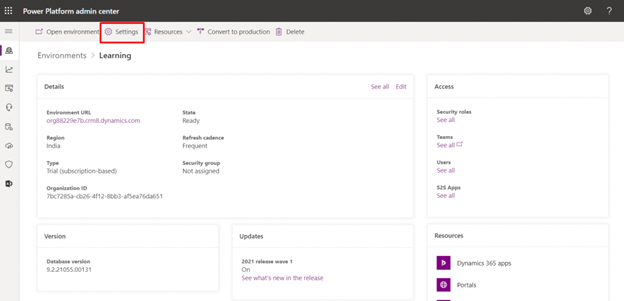
  1. Acesse o Centro de administração do Power Platform. ( https://admin.powerplatform.microsoft.com/ )
  2. Clique em Configurações

Como incorporar o Power Apps model Driven ao Microsoft Teams — Habilite a integração do Microsoft Teams para aplicativos baseados em modelo (imagem 1 de 7)

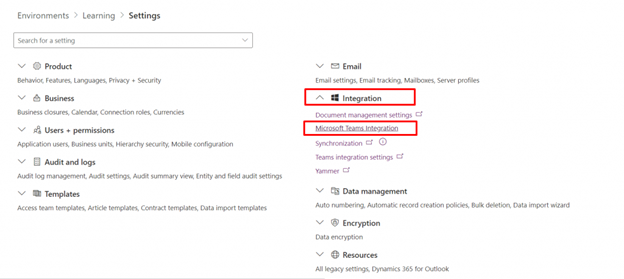
  1. Expanda as configurações de integração e clique em Integração do Microsoft Teams .

Como incorporar o Power Apps model Driven ao Microsoft Teams — Habilite a integração do Microsoft Teams para aplicativos baseados em modelo (imagem 2 de 7)

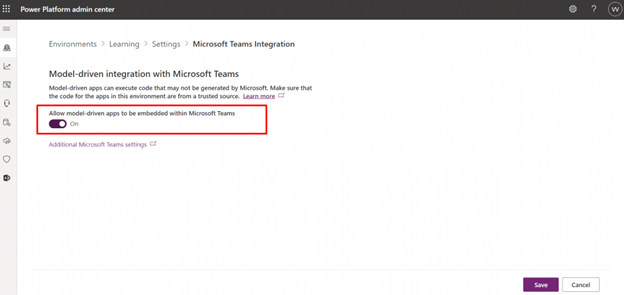
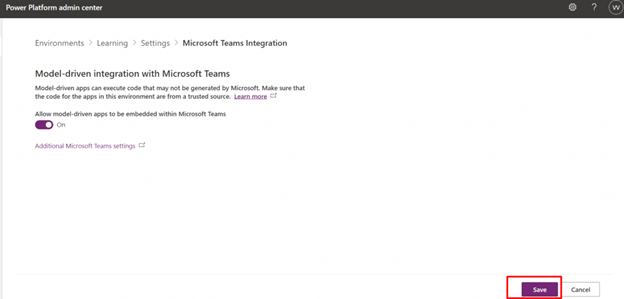
  1. Defina  Permitir que aplicativos baseados em modelo sejam incorporados no Microsoft Teams  como  Ativado .

Como incorporar o Power Apps model Driven ao Microsoft Teams — Habilite a integração do Microsoft Teams para aplicativos baseados em modelo (imagem 3 de 7)

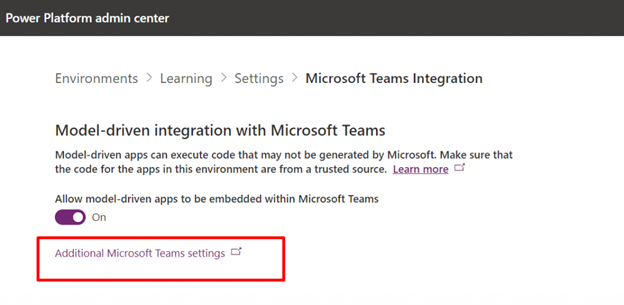
  1. Clique em ” Configurações adicionais do Microsoft Teams “

Como incorporar o Power Apps model Driven ao Microsoft Teams — Habilite a integração do Microsoft Teams para aplicativos baseados em modelo (imagem 4 de 7)

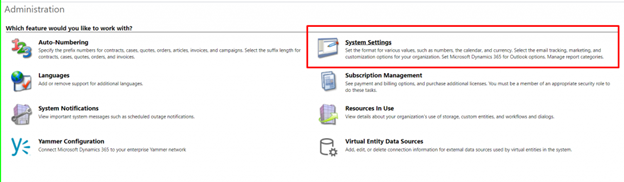
  1. Vá para as configurações do sistema

Como incorporar o Power Apps model Driven ao Microsoft Teams — Habilite a integração do Microsoft Teams para aplicativos baseados em modelo (imagem 5 de 7)

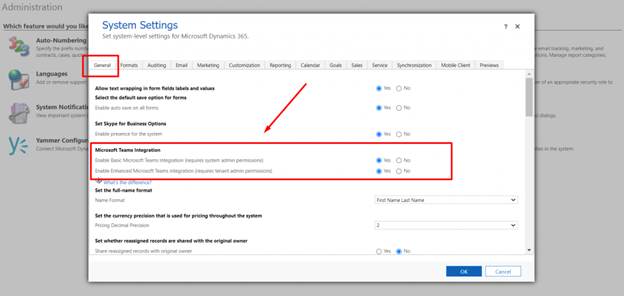
  1. Defina  Habilitar configurações de integração básicas e aprimoradas do Microsoft Teams como Sim. Isso pode levar alguns minutos.

Como incorporar o Power Apps model Driven ao Microsoft Teams — Habilite a integração do Microsoft Teams para aplicativos baseados em modelo (imagem 6 de 7)

  1. Depois de fazer as alterações nas configurações, clique em Salvar.

Como incorporar o Power Apps model Driven ao Microsoft Teams — Habilite a integração do Microsoft Teams para aplicativos baseados em modelo (imagem 7 de 7)

Adicionando aplicativo baseado em modelo no Microsoft Teams

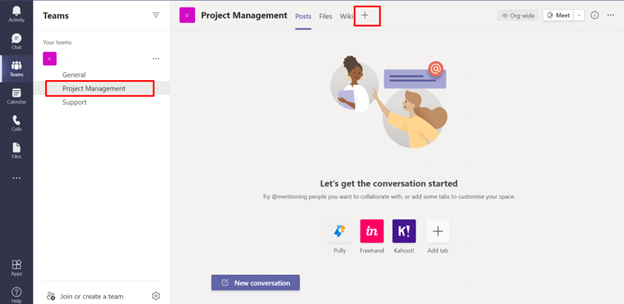
  1. Selecione o canal no qual você deseja incorporar o aplicativo baseado em modelo.
  2. Clique no ícone Adicionar uma guia “+”.

Como incorporar o Power Apps model Driven ao Microsoft Teams — Adicionando aplicativo baseado em modelo no Microsoft Teams (imagem 1 de 4)

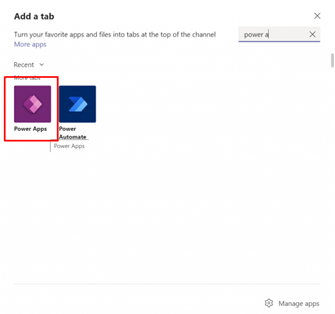
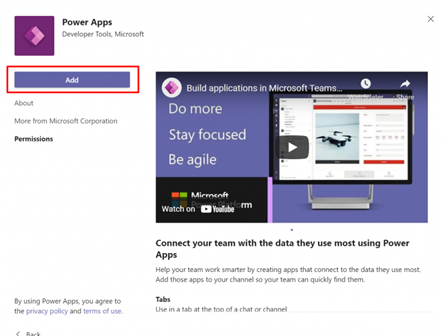
  1. Pesquise e selecione  Power Apps .
  2. Clique em Adicionar .

Como incorporar o Power Apps model Driven ao Microsoft Teams — Adicionando aplicativo baseado em modelo no Microsoft Teams (imagem 2 de 4)

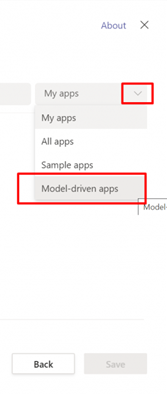
  1. Clique no menu suspenso e selecione Aplicativos orientados por modelo.

Como incorporar o Power Apps model Driven ao Microsoft Teams — Adicionando aplicativo baseado em modelo no Microsoft Teams (imagem 3 de 4)

  1. Selecione o aplicativo baseado em modelo que você deseja incorporar e clique em Salvar.

Como incorporar o Power Apps model Driven ao Microsoft Teams — Adicionando aplicativo baseado em modelo no Microsoft Teams (imagem 4 de 4)

Após salvar, você verá o aplicativo baseado em modelo na aba em que incorporado.

A Trinapse possui especialistas em desenvolvimento Microsoft Power Platform, entre em contato e veja como podemos ajudar o seu negócio a atingir melhores resultados.

Erick Alves de Moura
Head of Delivery e Arquiteto Principal na Trinapse, Microsoft 365, Power Platform e Copilot

Erick Alves de Moura é Head of Delivery e Arquiteto Principal da Trinapse, consultoria brasileira especializada em Microsoft 365. Acumula 14 anos de experiência em arquitetura e entrega de soluções sobre SharePoint, Power Platform, Microsoft Graph e Copilot, sempre em ambientes corporativos de grande porte.

Ao longo da carreira, conduziu migrações de SharePoint on-premises para o SharePoint Online, desenhou intranets corporativas, automatizou processos de negócio com Power Apps e Power Automate e, mais recentemente, projetou agentes de IA integrados ao Microsoft 365.

São projetos com milhares de usuários, regras de governança rígidas e integração com sistemas legados, o tipo de cenário em que a decisão de arquitetura importa mais do que a ferramenta.

Fluente em inglês, atende clientes globais e é o arquiteto responsável pela conta da Bayer nos Estados Unidos, no Brasil, atua junto a cooperativas de crédito, agronegócio e indústria, setores com forte exigência de conformidade e continuidade operacional.

Escreve no blog da Trinapse desde 2019. São mais de 240 artigos publicados sobre SharePoint, Modern Workplace, Copilot e agentes de IA, Power Platform e automação de processos, em dois formatos: tutoriais técnicos passo a passo e análises de decisão sobre arquitetura e adoção do Microsoft 365. Todo conteúdo nasce de projeto real entregue, não de documentação traduzida.

LinkedIn
Compartilhar:

Precisa aplicar isso na sua empresa? Fale com nossos especialistas.

Falar com um especialista