Power BI: Por que os Totais “Não Batem” (e por que isso está correto)
Entenda o comportamento dos totais no Power BI dominando DAX, contexto de filtro e evitando um dos equívocos mais comuns…
 Publicado em
10/04/2026
Publicado em
10/04/2026
Se você já trabalhou com Power BI, provavelmente já alterou o tipo de uma coluna no Power Query quase no automático.
Mas aqui está o ponto que muita gente ignora:
A conversão de tipos de dados no Power Query impacta diretamente performance, compressão e comportamento do modelo no Power BI.
E não — isso não é só detalhe técnico.
É o tipo de decisão que separa um modelo simples de um modelo escalável.
O Power BI tenta adivinhar os tipos automaticamente…
E erra com frequência.
Exemplos clássicos:
| Cenário | Problema |
| ID como número | Ocupa mais espaço e piora compressão |
| Data com horário (DateTime) | Aumenta cardinalidade |
| Texto longo desnecessário | Reduz eficiência do modelo |
Quando o tipo está errado:
Tudo isso silenciosamente.
O Que Fazer (Na Prática)
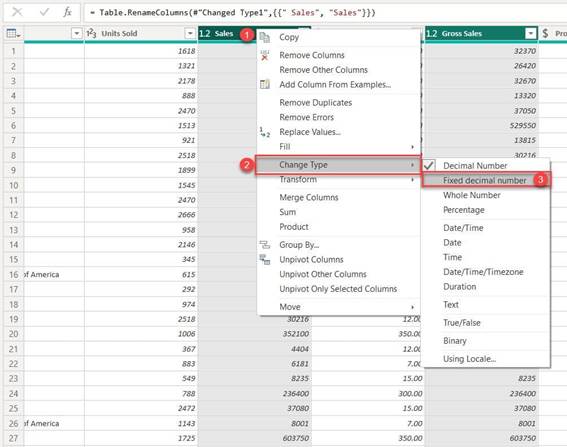
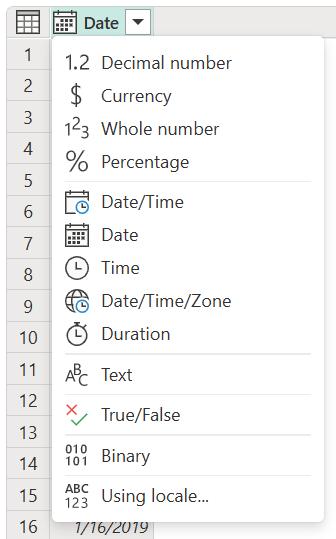
No Power Query:
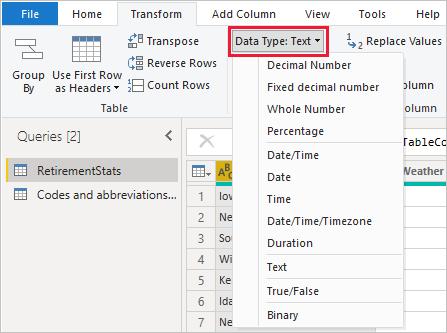
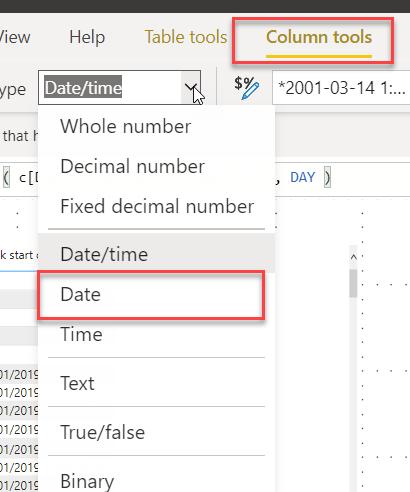
Regra de ouro:
Menos complexidade = melhor compressão
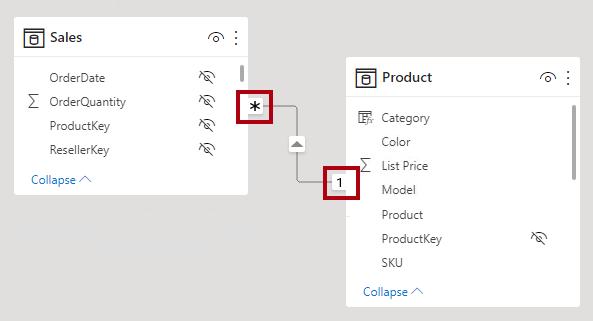
Evite colunas com muitos valores únicos:
Isso impacta diretamente o desempenho.
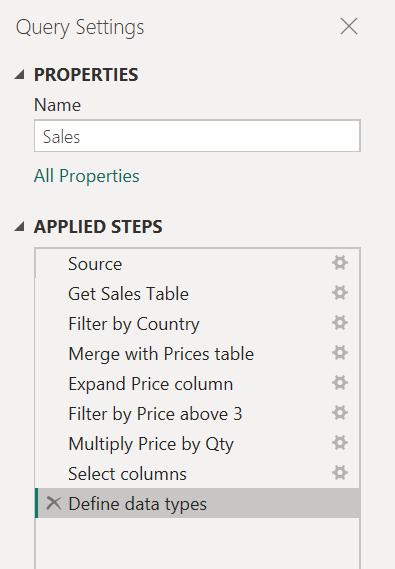
Sempre verifique:
Aplicando essas boas práticas:
Datatype conversion no Power Query pode parecer um detalhe técnico — mas na prática, é uma decisão que impacta diretamente a qualidade do seu modelo no Power BI.
Pequenos ajustes aqui resultam em:
No final, não se trata apenas de corrigir tipos de dados.
Trata-se de construir um modelo eficiente desde a base.

Entenda o comportamento dos totais no Power BI dominando DAX, contexto de filtro e evitando um dos equívocos mais comuns…

Agentic AI está mudando a forma como trabalhamos com Power BI e Microsoft Fabric. Se você atua com dados, já…

Quando se fala em Copilot, muita gente ainda associa apenas a geração de texto ou ajuda na criação de fluxos.…

 /trinapse