Como configurar fluxos no Power Automate de forma escalável
Quando desenvolvemos automações no Power Automate, é comum ver fluxos cheios de valores fixos: URLs, e-mails, IDs de listas, parâmetros…
 Publicado em
11/03/2026
Publicado em
11/03/2026
Quando começamos a criar automações no Power Automate, é comum repetir a mesma lógica em vários fluxos.
Por exemplo:
Copiar essa lógica em vários fluxos pode tornar a manutenção difícil. A solução é utilizar funções reutilizáveis, chamadas no Power Automate de Child Flows.
Neste artigo você aprenderá como criar e utilizar um Child Flow para reutilizar lógica entre vários fluxos.
Um Child Flow é um fluxo que pode ser chamado por outros fluxos, funcionando como uma função reutilizável.
Ele recebe parâmetros de entrada, executa uma lógica e pode retornar um resultado.
Exemplo de uso
Um Child Flow pode ser criado para:
Assim, vários fluxos podem reutilizar a mesma lógica centralizada.
Para criar Child Flows, o fluxo precisa estar dentro de uma Solution.
Exemplo:
Automation Core Components
As Solutions permitem organizar e reutilizar componentes entre diferentes automações.

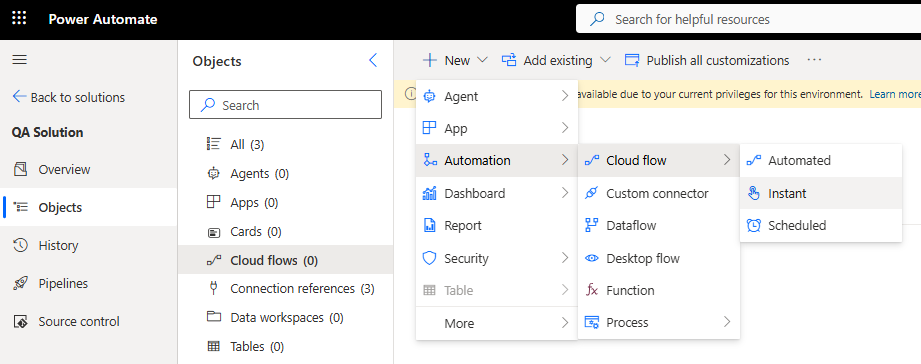
Dentro da Solution:
Escolha o gatilho:
Manually trigger a flow
Esse gatilho permite que outros fluxos chamem esse fluxo como uma função.
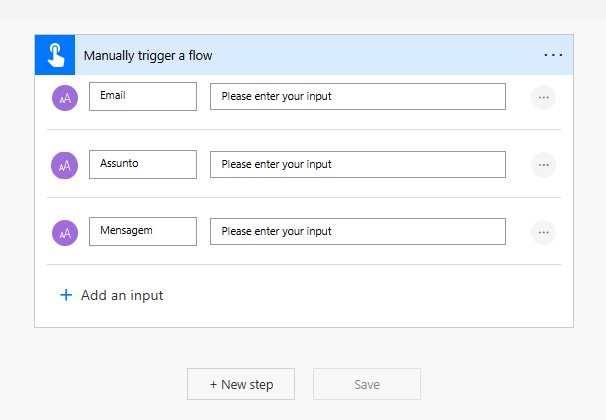
Adicione os parâmetros que o fluxo receberá.
Exemplo:
| Parâmetro | Tipo |
| String | |
| Assunto | String |
| Mensagem | String |
Esses parâmetros serão enviados pelo fluxo que chamar o Child Flow.
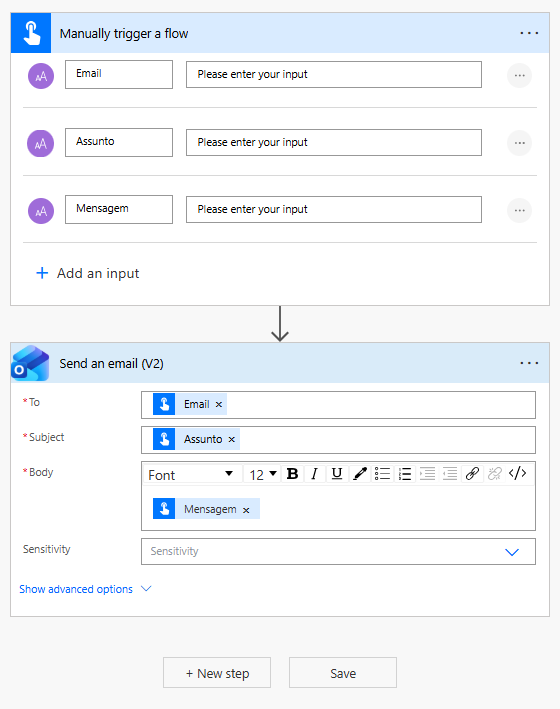
Agora adicione a ação Send an email (V2).
Configure usando os parâmetros recebidos.
Exemplo:
To: Email
Subject: Assunto
Body: Mensagem
Esse fluxo agora funciona como uma função reutilizável de envio de e-mail.
Adicione a ação:
Respond to a PowerApp or flow
Exemplo de retorno:
Status: Success
Message: Email enviado com sucesso
Isso permite que o fluxo que chamou essa função saiba se a operação foi concluída.

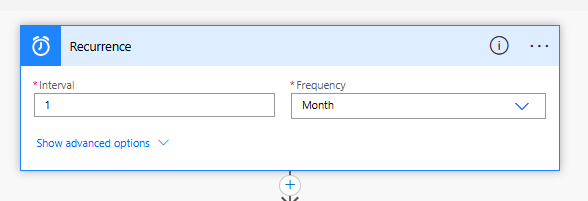
Agora vamos reutilizar esse fluxo em outra automação.
Crie um novo fluxo.
Exemplo:
Processar aprovação de documento
Adicione a ação:
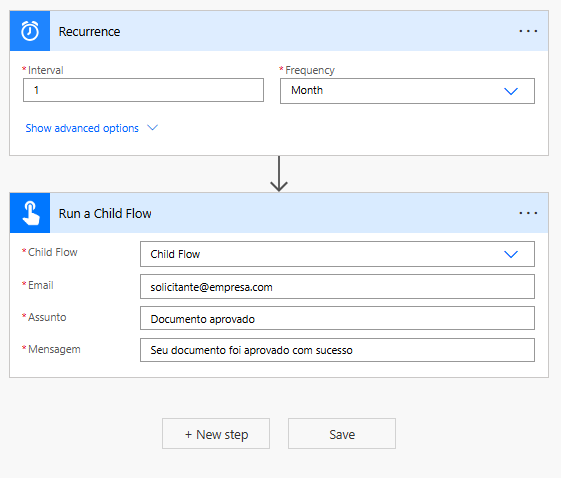
Run a Child Flow
Escolha o fluxo criado anteriormente.

Preencha os parâmetros.
Exemplo:
Email: solicitante@empresa.com
Assunto: Documento aprovado
Mensagem: Seu documento foi aprovado com sucesso
Agora esse fluxo está reutilizando a lógica centralizada.
Manutenção simplificada
Se você precisar alterar o template de e-mail, basta modificar um único fluxo.
Padronização
Todos os fluxos passam a utilizar o mesmo padrão de automação.
Escalabilidade
Novos fluxos podem reutilizar a mesma função sem recriar lógica.
Criar funções reutilizáveis no Power Automate utilizando Child Flows é uma prática essencial para construir automações mais organizadas e escaláveis.
Ao centralizar a lógica em fluxos reutilizáveis, você reduz duplicação, facilita manutenção e cria uma arquitetura mais profissional para suas automações.
Essa abordagem é especialmente útil em ambientes corporativos que possuem dezenas ou centenas de fluxos automatizados.
Veja também nosso artigo sobre Como configurar fluxos no Power Automate de forma escalável.

Quando desenvolvemos automações no Power Automate, é comum ver fluxos cheios de valores fixos: URLs, e-mails, IDs de listas, parâmetros…

O Power Query Editor é o mecanismo de transformação de dados do Power BI. Ele permite preparar os dados antes…

Ao desenvolver relatórios corporativos com Power BI, uma das decisões mais importantes é como os dados serão conectados ao relatório.…

 /trinapse