Copilot no Power Automate: criando um fluxo real a partir de uma descrição
O Copilot dentro do Power Automate não muda o que a ferramenta faz. Ele muda como você começa um fluxo.…
 Publicado em
03/04/2026
Publicado em
03/04/2026
Quando se fala em Copilot, muita gente ainda associa apenas a geração de texto ou ajuda na criação de fluxos.
Mas dentro do ecossistema Microsoft, existe um ponto onde o Copilot deixa de ser assistente e passa a atuar como agente.
Esse ponto é o Copilot Studio.
Aqui, você não está só automatizando ou respondendo — você está criando um componente que:
Para mostrar isso de forma prática, vamos usar um cenário simples e comum.
Consulta de status de nota fiscal.
Objetivo:
Permitir que um usuário pergunte:
“Qual o status da minha nota fiscal?”
E o agente:
Dentro do Copilot Studio, você começa criando um novo agente.
Define:
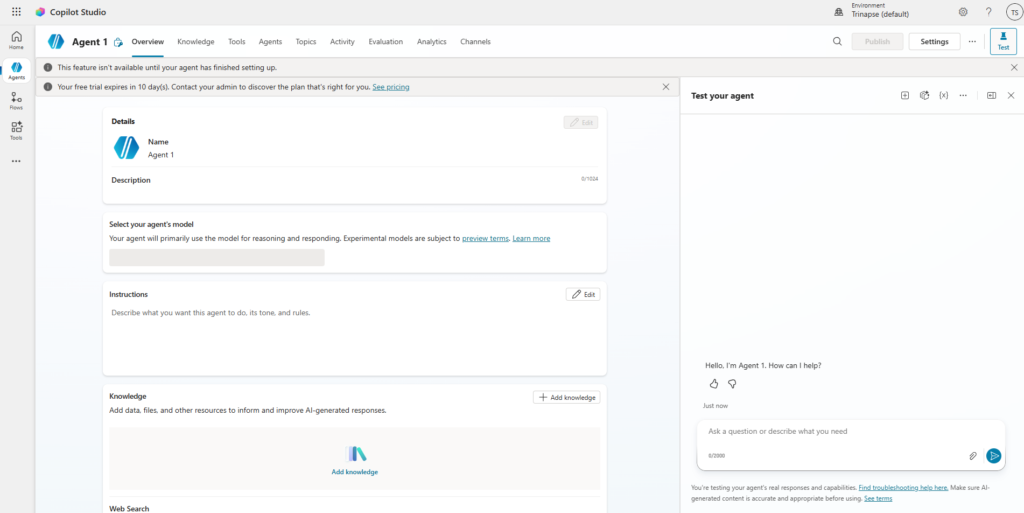
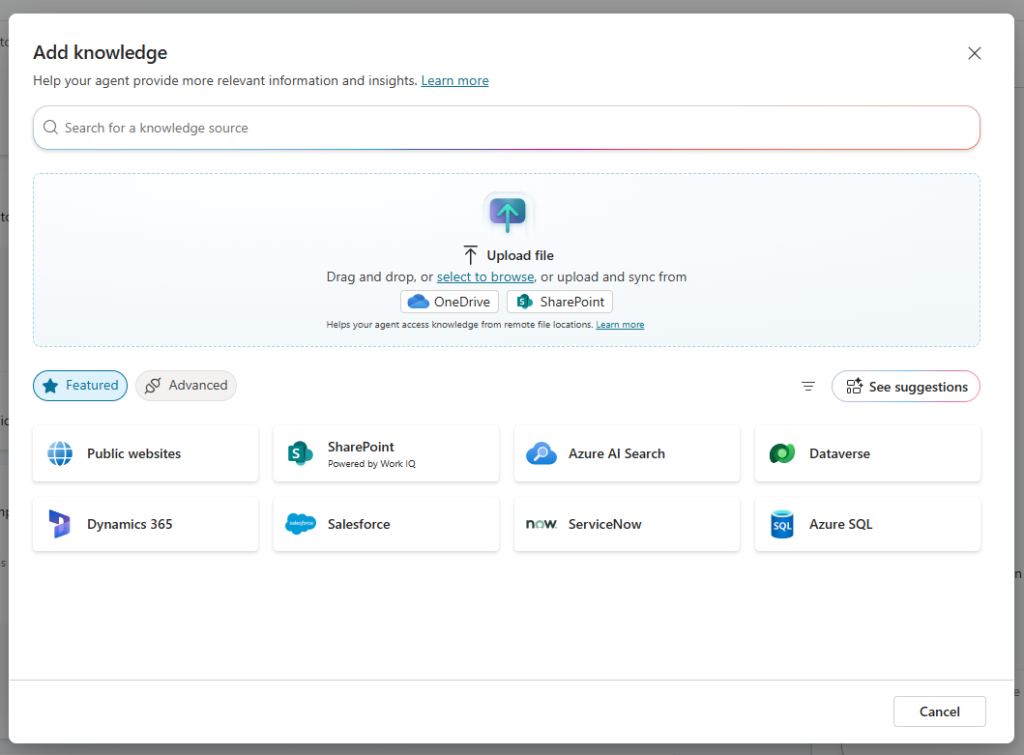
O agente precisa saber onde buscar informação.
Você pode conectar:
Nesse caso, vamos usar uma lista do SharePoint com notas fiscais.
Aqui entra o ponto mais importante:
O agente não executa diretamente — ele chama uma ação.
Você cria um fluxo no Power Automate que:
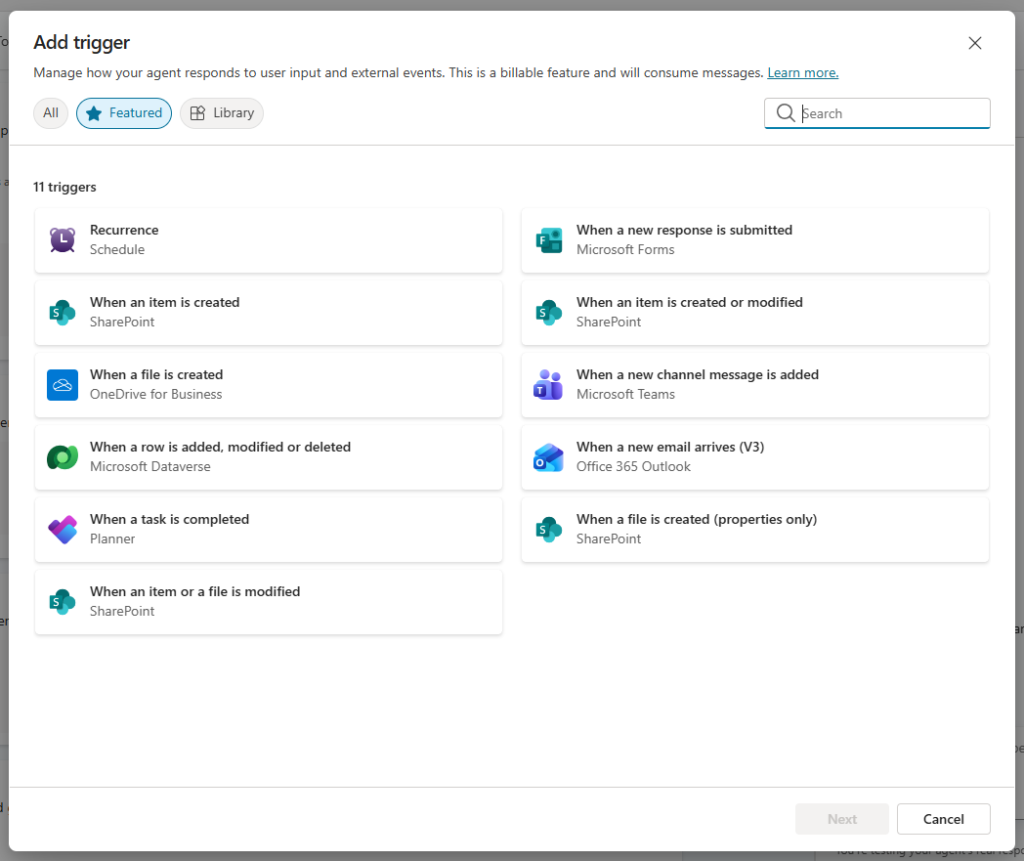
No Copilot Studio, você associa essa ação ao agente.
Define:
Agora você testa direto no ambiente.
Exemplo de pergunta:
“Qual o status da nota 12345?”
O agente:
Esse exemplo é simples, mas mostra bem o papel do agente:
Resolve
Ainda depende de você
O Copilot Studio não substitui Power Automate nem SharePoint.
Ele organiza como esses componentes são usados.
Antes:
o usuário precisava acessar sistema ou fluxo
Agora:
o usuário interage com o agente e o agente resolve o caminho
No fim, a diferença é simples:
Você deixa de expor processo e passa a expor capacidade.

O Copilot dentro do Power Automate não muda o que a ferramenta faz. Ele muda como você começa um fluxo.…

A Microsoft começou a usar o termo “agente” com mais frequência — e isso tem gerado uma certa confusão. Na…

Em muitas organizações, processos críticos ainda dependem de e-mails, planilhas descentralizadas e controles informais. Esse cenário gera retrabalho, falhas de…

 /trinapse