Como utilizar o Power Query Editor no Power BI?
O Power Query Editor é o mecanismo de transformação de dados do Power BI. Ele permite preparar os dados antes…
 Publicado em
09/03/2026
Publicado em
09/03/2026
Quando desenvolvemos automações no Power Automate, é comum ver fluxos cheios de valores fixos: URLs, e-mails, IDs de listas, parâmetros de API, entre outros.
No início isso parece simples. Porém, quando a solução cresce ou precisa ser movida entre ambientes (DEV, TEST, PROD), manter esses fluxos se torna um problema.
A pergunta então surge:
A resposta depende do tipo de automação que você está construindo.
Neste artigo vamos mostrar 3 estratégias usadas em projetos corporativos de Power Platform para tornar seus fluxos mais configuráveis, reutilizáveis e fáceis de manter.
Uma boa prática de arquitetura é separar a lógica da automação da sua configuração.
Isso traz diversas vantagens:
No Power Platform, isso é ainda mais importante porque soluções podem ser promovidas entre ambientes diferentes mantendo a mesma lógica, apenas alterando parâmetros externos. (Microsoft Learn)
Agora vamos ver as três abordagens principais.
A forma mais comum de configurar fluxos no Power Automate é através de Environment Variables.
Essas variáveis armazenam valores como:
Esses valores podem mudar de acordo com o ambiente.
Por exemplo:
| Ambiente | API URL |
| DEV | api-dev.company.com |
| TEST | api-test.company.com |
| PROD | api.company.com |
O fluxo continua o mesmo — apenas a variável muda.
Isso acontece porque as variáveis armazenam configurações externas que podem ser alteradas sem modificar o fluxo. (Microsoft Learn)
Como criar uma Environment Variable
Passo 1 — Abra sua Solution
No Power Automate:
Solutions → sua solution
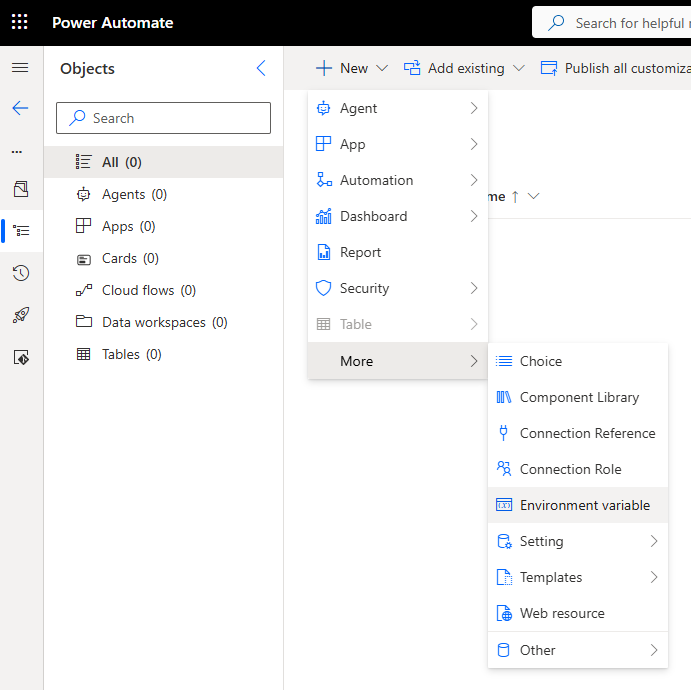
Passo 2 — Criar variável
Clique em:
New → Environment Variable
Escolha:
Depois você poderá utilizar essa variável dentro do fluxo.
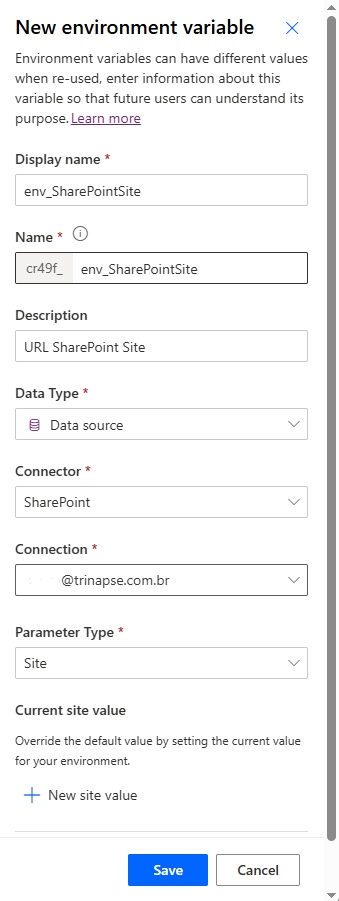
Quando usar Environment Variables
✔ sua solução será movida entre ambientes
✔ o fluxo faz parte de uma Solution
✔ você quer evitar valores hardcoded
Limitação
Environment Variables não são ideais para configuração feita por usuários, pois exigem permissões administrativas.
Em alguns cenários você pode precisar reutilizar o mesmo fluxo várias vezes no mesmo ambiente, com pequenas diferenças.
Por exemplo:
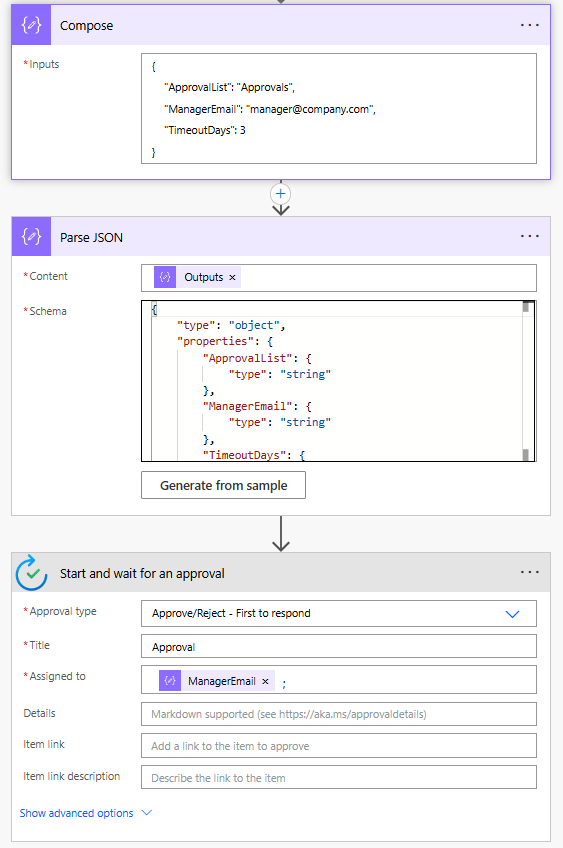
Nesse caso, uma estratégia interessante é criar um objeto de configuração em JSON dentro do fluxo.
Exemplo de configuração
{
  "ApprovalList": "Approvals",
  "ManagerEmail": "manager@company.com",
  "TimeoutDays": 3
}
Esse JSON pode ser interpretado usando a ação:
Parse JSON
Assim todos os parâmetros ficam disponíveis como conteúdo dinâmico.
Vantagens
Configuração centralizada no fluxo
Fácil reutilização do processo
Reduz variáveis espalhadas
Desvantagens
Exige alterar o fluxo para modificar configuração
Pode exigir chamadas HTTP ou expressões avançadas
Usuários não conseguem alterar
Em muitos projetos corporativos, os usuários de negócio precisam alterar configurações.
Por exemplo:
Nesse caso, o ideal é armazenar as configurações fora do fluxo, por exemplo:
O fluxo apenas consulta essa fonte e executa a lógica.
Exemplo prático
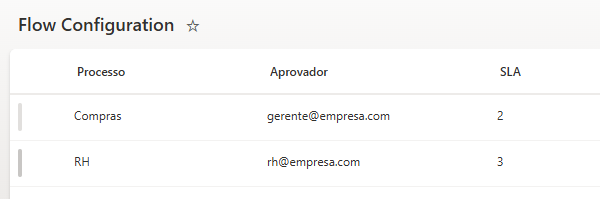
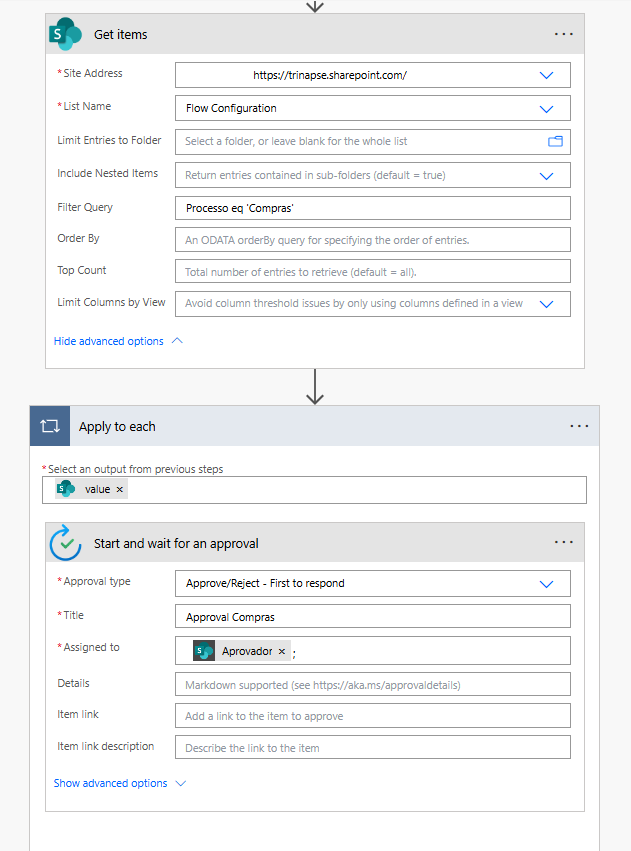
Lista SharePoint: Flow Configuration
| Processo | Aprovador | SLA |
| Compras | gerente@empresa.com | 2 |
| RH | rh@empresa.com | 3 |
Fluxo:
1 – Trigger
2 – Get items (Configuração)
3 – Aplicar lógica baseada na configuração
Se o processo mudar, o usuário apenas altera a lista.
Não é necessário alterar o fluxo.
Quando usar essa abordagem
Usuários precisam alterar parâmetros
O processo muda frequentemente
Você quer reduzir dependência da TI
Na prática, os melhores projetos utilizam uma combinação das três abordagens.
| Tipo de configuração | Onde colocar |
| URLs, APIs, conexões | Environment Variables |
| parâmetros técnicos do fluxo | JSON no fluxo |
| regras de negócio | SharePoint / Dataverse |
Essa abordagem garante:
Portabilidade entre ambientes
Flexibilidade operacional
Governança de TI
A configuração correta de fluxos no Power Automate é um fator essencial para construir automações escaláveis.
Em vez de colocar tudo diretamente dentro do fluxo, adote uma arquitetura baseada em:
Esse modelo reduz manutenção, melhora governança e permite que suas soluções Power Platform evoluam com segurança.

O Power Query Editor é o mecanismo de transformação de dados do Power BI. Ele permite preparar os dados antes…

Ao desenvolver relatórios corporativos com Power BI, uma das decisões mais importantes é como os dados serão conectados ao relatório.…

Se você utiliza o SharePoint como base de dados — listas, bibliotecas ou até arquivos — já percebeu que gerar…

 /trinapse