Como usar Copilot no Centro de Automação do Power Automate
O Copilot vem transformando a forma como equipes de TI e negócios monitoram seus fluxos no Power Automate. Com o…
 Publicado em
01/12/2025
Publicado em
01/12/2025
A automação se tornou um pilar fundamental das operações modernas. Seja para criar scripts, integrações ou fluxos de trabalho, o GitHub Copilot funciona como um assistente inteligente que aumenta sua produtividade e reduz drasticamente o tempo de desenvolvimento.
Neste guia prático, você aprenderá como usar o GitHub Copilot para criar, revisar e otimizar scripts e automações do zero, incluindo exemplos reais em PowerShell, Python e chamadas de API.
O GitHub Copilot é um modelo de IA treinado em bilhões de linhas de código capaz de sugerir:
Ele funciona como um par programador dentro do editor de código.
Compatível com:
VS Code
Visual Studio
JetBrains
GitHub Codespaces
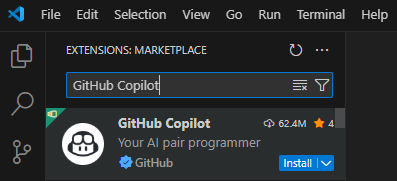
Com ele, você pode pedir:
“Gere um script para mover arquivos por extensão.”
“Explique este código.”
“Crie uma automação para consumir uma API.”
Ele entende seus comentários e gera o código conforme o contexto.
Escreva no arquivo:
# Script para organizar arquivos em pastas por extensão
# Entrada: diretório origem
# Saída: arquivos agrupados por tipo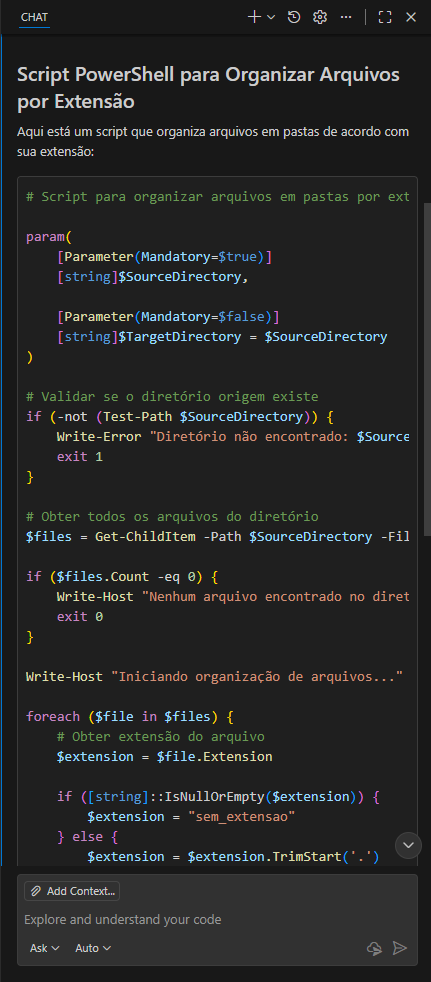
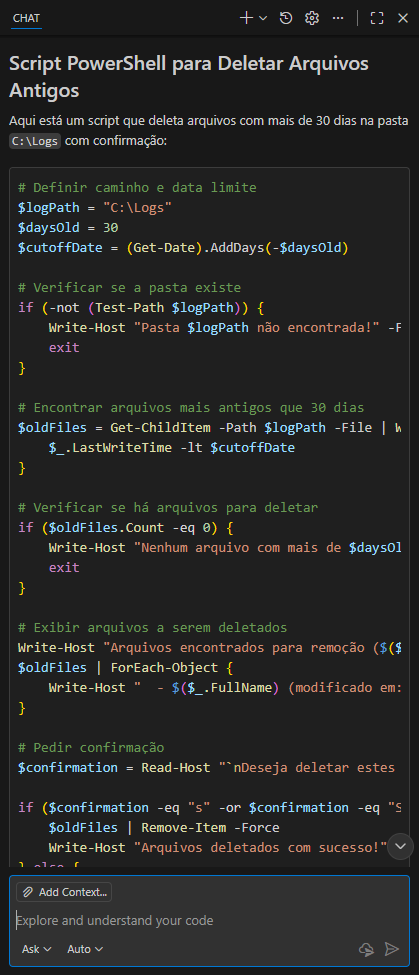
Pergunte ao Chat:
“Crie um script PowerShell que delete arquivos com mais de 30 dias na pasta C:\Logs e peça confirmação antes de remover.”
Ele retorna algo assim:
$path = "C:\Logs"
$days = 30
$oldFiles = Get-ChildItem $path -Recurse |
            Where-Object { $_.LastWriteTime -lt (Get-Date).AddDays(-$days) }
Write-Host "Encontrados $($oldFiles.Count) arquivos antigos. Deseja remover? (S/N)"
$response = Read-Host
if ($response -eq "S") {
    $oldFiles | Remove-Item -Force
    Write-Host "Arquivos removidos."
}
Simples, direto e rápido.
Prompt:
“Crie função Python para enviar payload JSON para uma API, com retry e tratamento de erro.”
Resultado típico:
import requests
import time
def send_data(url, payload, retries=3):
    for attempt in range(1, retries+1):
        try:
            response = requests.post(url, json=payload, timeout=10)
            response.raise_for_status()
            return response.json()
        except Exception as e:
            print(f"Tentativa {attempt} falhou: {e}")
            time.sleep(2)
    raise Exception("Não foi possível enviar dados")
Uma base robusta para qualquer automação.
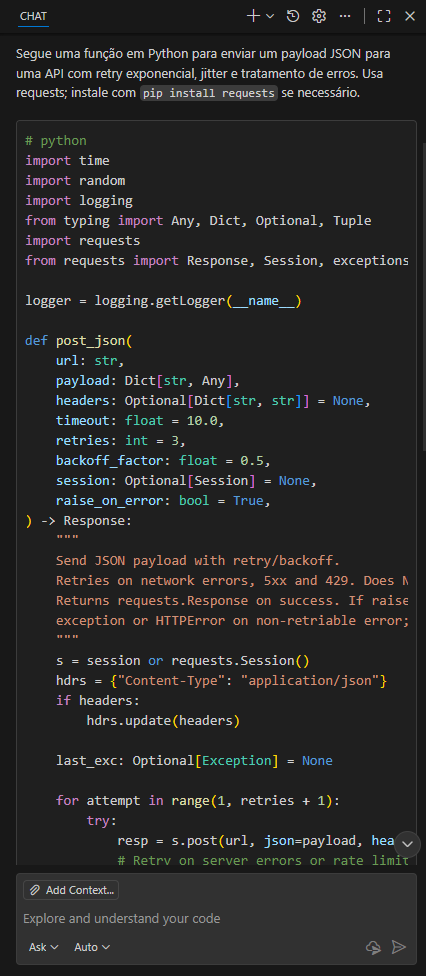
Ele pode:
Tente perguntar:
“Reescreva este script para deixá-lo mais limpo e eficiente.”
“Mostre vulnerabilidades possíveis neste código.”
Ele atua como um senior reviewer.
Ele gera:
Comentários
Exemplos
README.md
Descrição de scripts
Documentação técnica de endpoints
Prompt sugerido:
“Gere a documentação deste script com objetivo, parâmetros, exemplos e requisitos.”
Excelente para repositórios profissionais.
Com o GitHub Copilot, você passa menos tempo escrevendo código repetitivo e mais tempo focando na lógica e nos resultados.
Ele não substitui o profissional — ele amplifica sua capacidade, funcionando como um copiloto real para acelerar automações, scripts e integrações.

O Copilot vem transformando a forma como equipes de TI e negócios monitoram seus fluxos no Power Automate. Com o…

Criar lógicas, regras de negócio e validações sempre foi uma das partes mais desafiadoras do desenvolvimento no Power Apps —…

Aprenda a criar fluxos inteligentes e automatizados no Power Automate usando expressões e condições.Neste guia completo, você vai entender como…

 /trinapse