Azure Function no Power Apps: passo a passo para uma integração personalizada
Em muitos projetos com Power Apps, chega um momento em que o conector pronto não resolve tudo. Às vezes você…
 Publicado em
20/03/2026
Publicado em
20/03/2026
Em muitos cenários de campo, o usuário não pode depender de internet estável para trabalhar. Inspeções, checklists, visitas técnicas e coletas em ambiente fabril são exemplos em que o app precisa continuar funcionando mesmo sem conexão.
No Power Apps, existem dois caminhos principais para isso:
Neste artigo, vamos seguir um exemplo pequeno e prático: um app Canvas de checklist offline, em que o usuário consegue visualizar itens, preencher status e continuar operando sem internet.
O funcionamento offline faz sentido quando:
Um ponto importante: apps Canvas não rodam offline no navegador web. Esse cenário é suportado no Power Apps Mobile, em plataformas móveis suportadas.
Se o app usa Dataverse, o suporte offline é integrado. O Power Apps pode baixar os dados no dispositivo e sincronizar as alterações com o Dataverse quando a conexão retornar. A configuração é feita ativando a opção Can be used offline e selecionando um offline profile.
Se o app não usa Dataverse, você pode armazenar coleções localmente no dispositivo. Essa abordagem é útil para exemplos menores e protótipos, embora tenha limitações e não substitua o offline nativo em cenários mais robustos.
Para deixar o artigo simples de reproduzir, o exemplo abaixo usa a abordagem com coleção local.
Vamos montar um app com uma lista de verificação contendo:
A ideia é:
Você pode criar uma collection inicial com alguns itens de checklist.
No App.OnStart:
ClearCollect(
    colChecklist,
    Table(
        {
            ID: 1,
            Item: "Verificar painel elétrico",
            Responsavel: "Luiz",
            Status: "Pendente",
            Observacao: ""
        },
        {
            ID: 2,
            Item: "Inspecionar etiquetas de segurança",
            Responsavel: "Erick",
            Status: "Pendente",
            Observacao: ""
        },
        {
            ID: 3,
            Item: "Conferir extintores",
            Responsavel: "Fernando",
            Status: "Pendente",
            Observacao: ""
        }
    )
)
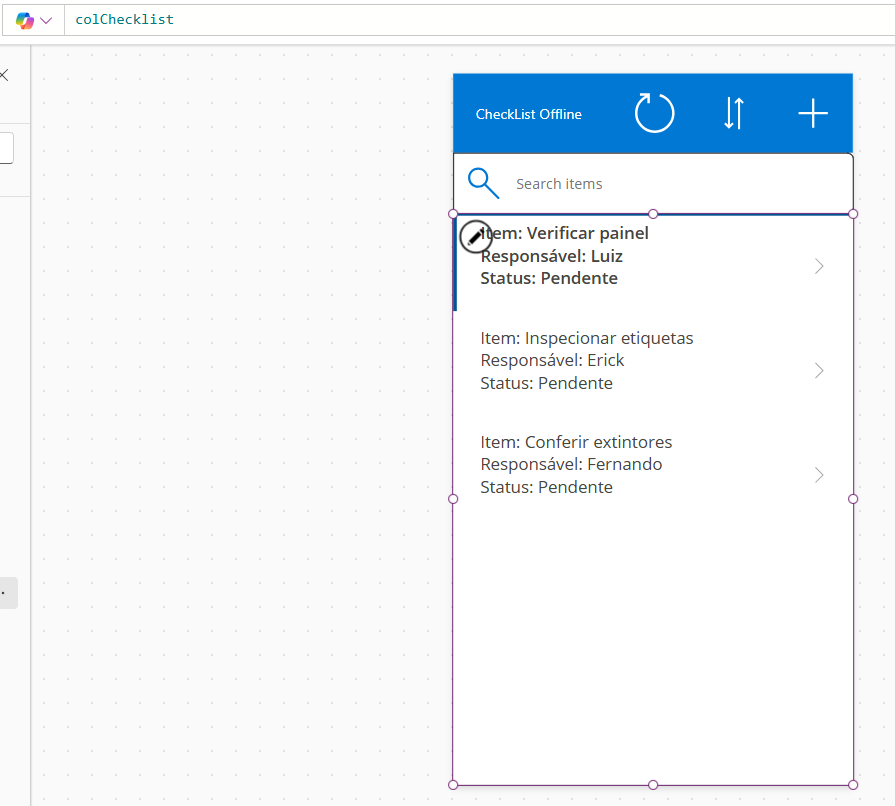
Depois disso, o app já tem uma base simples para exibir em galeria.
Adicione uma Gallery e use:
colChecklist
Dentro da galeria, exiba:
Você também pode incluir um ícone ou botão para editar o item selecionado.
Na tela de edição, você pode usar controles simples:
Exemplo de atualização
No botão Salvar:
Patch(
    colChecklist,
    LookUp(colChecklist, ID = varItemSelecionado.ID),
    {
        Status: drpStatus.Selected.Value,
        Observacao: txtObservacao.Text
    }
)
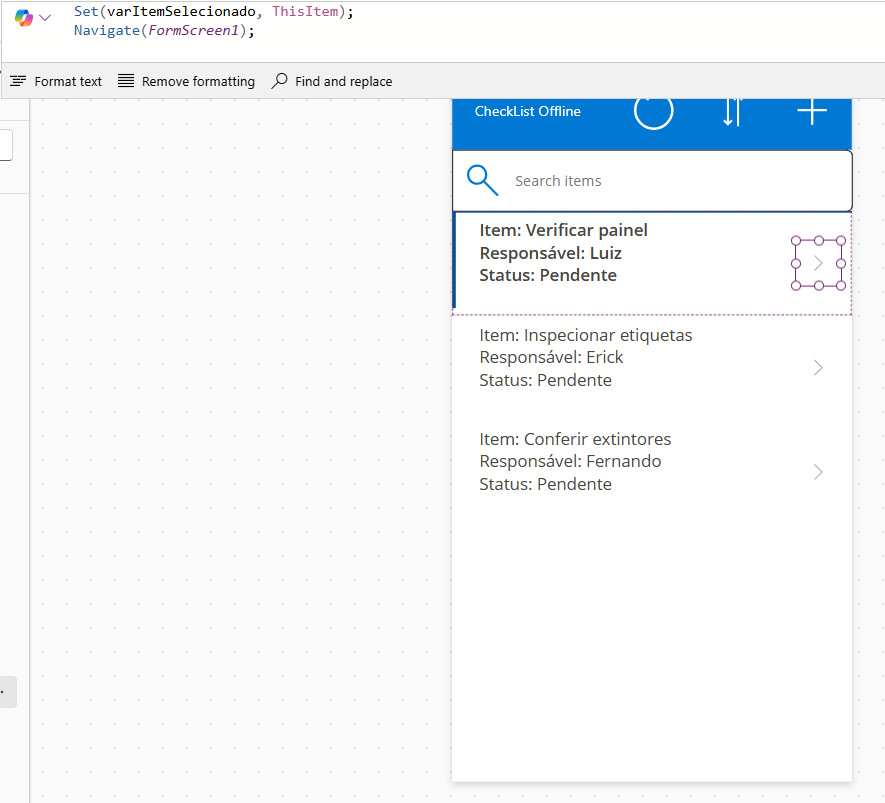
E no OnSelect do item da galeria:
Set(varItemSelecionado, ThisItem)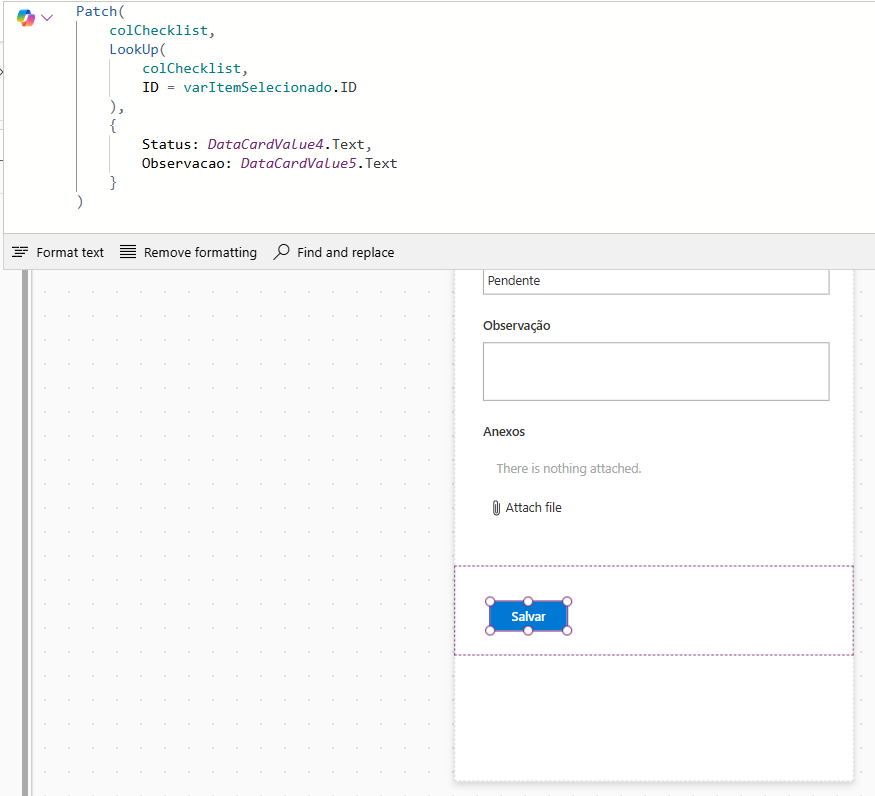
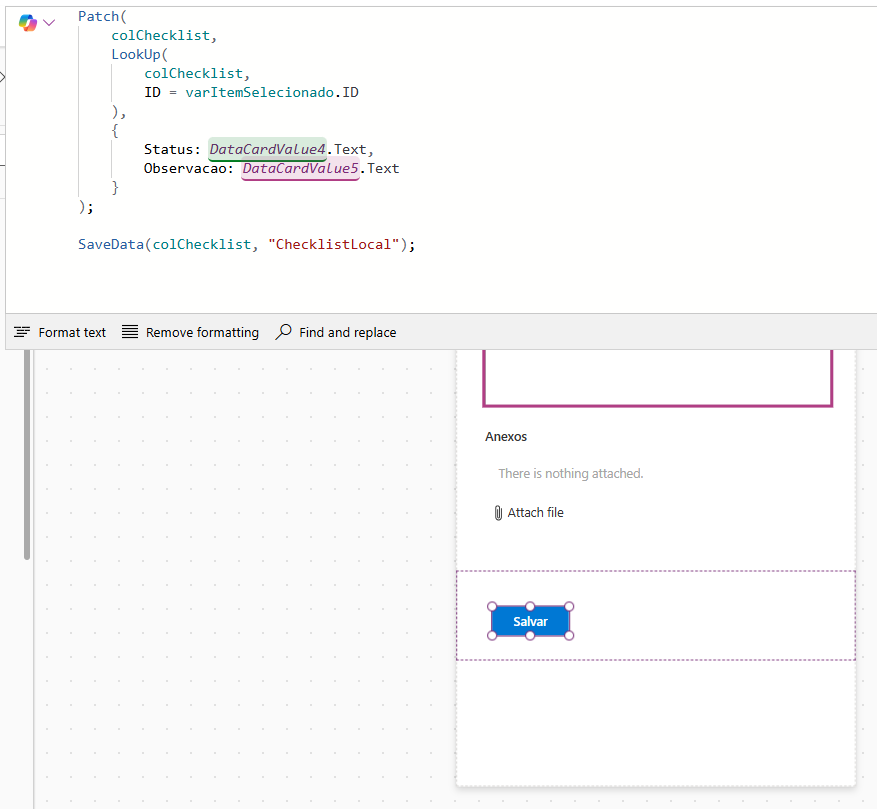
Depois de atualizar a collection, salve localmente com SaveData.
No botão Salvar, após o Patch, adicione:
SaveData(colChecklist, "ChecklistLocal")A função SaveData armazena uma coleção localmente no dispositivo, para ser recarregada depois com LoadData. Esse recurso é indicado justamente para cenários offline simples.
No App.OnStart, antes de recriar a collection padrão, você pode tentar carregar os dados locais:
LoadData(colChecklist, “ChecklistLocal”, true);
If(
    IsEmpty(colChecklist),
    ClearCollect(
        colChecklist,
        Table(
            {
                ID: 1,
                Item: "Verificar painel elétrico",
                Responsavel: "Fernando",
                Status: "Pendente",
                Observacao: ""
            },
            {
                ID: 2,
                Item: "Inspecionar etiquetas de segurança",
                Responsavel: "Fernando",
                Status: "Pendente",
                Observacao: ""
            },
            {
                ID: 3,
                Item: "Conferir extintores",
                Responsavel: "Fernando",
                Status: "Pendente",
                Observacao: ""
            }
        )
    )
)
O terceiro parâmetro true faz com que o app não gere erro caso o armazenamento local ainda não exista.
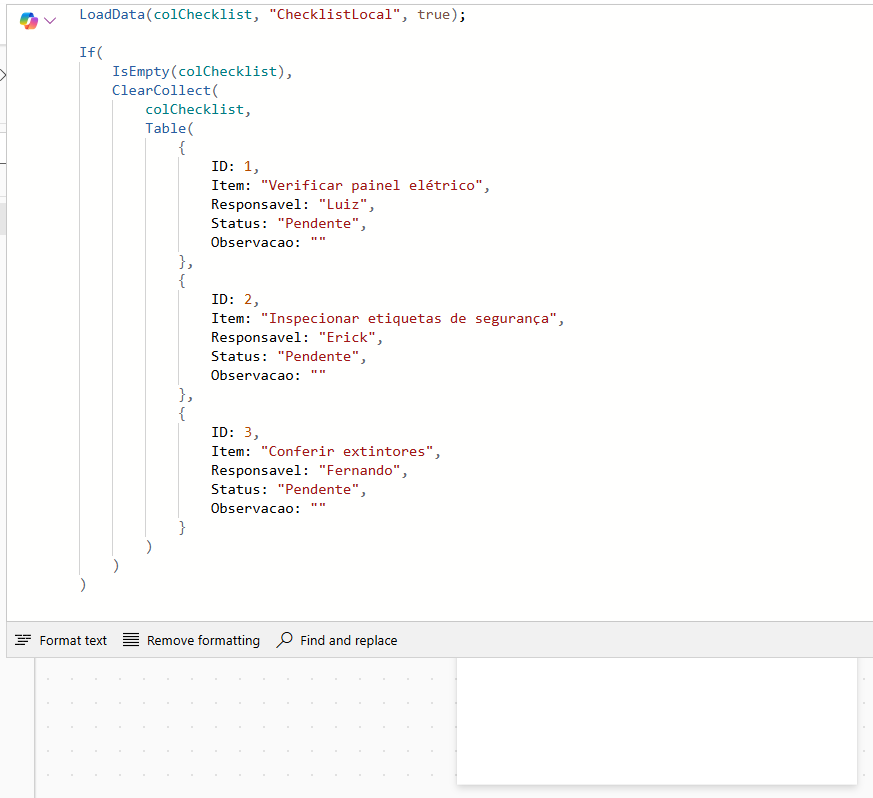
O Power Apps permite verificar o estado da conexão com o objeto Connection. A documentação recomenda esse uso para detectar se o app está online, offline ou em conexão limitada.
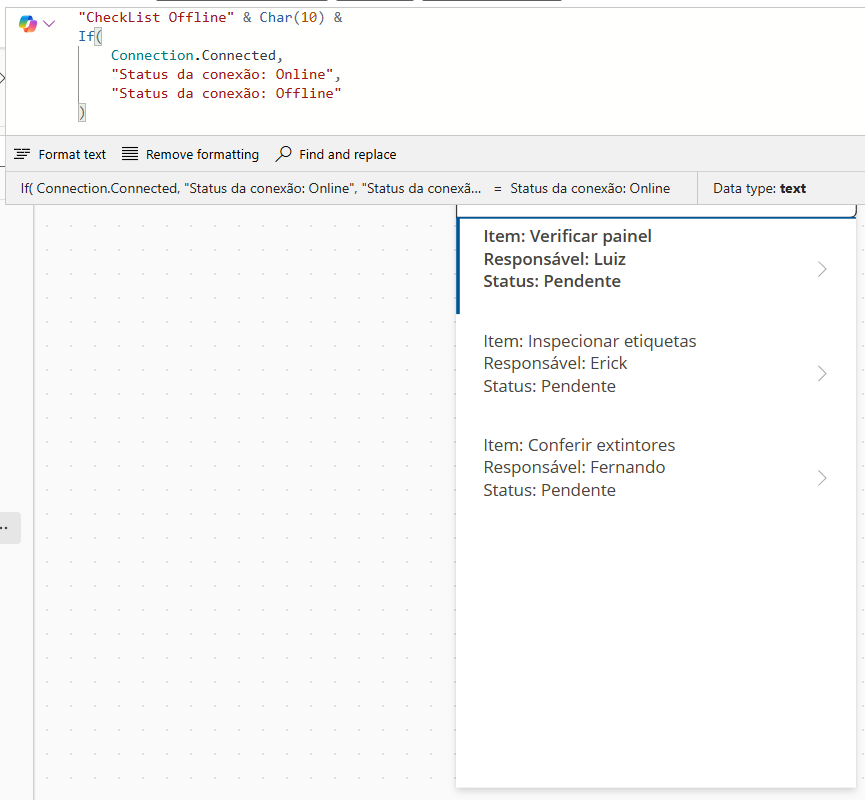
Você pode usar isso para exibir uma mensagem ao usuário.
Exemplo
No texto de um label:
If(
    Connection.Connected,
    "Online",
    "Offline"
)
Ou até mostrar um aviso visual:
If(
    !Connection.Connected,
    "Você está sem conexão. Os dados serão mantidos localmente.",
    ""
)
Criar um app Canvas com funcionamento offline no Power Apps é totalmente viável, e o melhor caminho depende do cenário.
Para um exemplo pequeno e rápido de demonstrar, SaveData e LoadData resolvem muito bem. Já para aplicações corporativas com Dataverse, o offline nativo no Power Apps Mobile é a abordagem mais robusta e atual.
Se a ideia é montar um artigo técnico com boa demonstração visual, um checklist offline é um excelente exemplo: simples de construir, útil para o leitor e menos comum do que os tutoriais tradicionais de formulário e galeria.

Em muitos projetos com Power Apps, chega um momento em que o conector pronto não resolve tudo. Às vezes você…

Gerenciar soluções em múltiplos ambientes sempre foi um dos pontos mais importantes dentro de uma estratégia madura de governança e…

Neste artigo, vamos mostrar como criar um relatório automatizado de capacidade utilizando Power Automate e a Power Platform API, permitindo…

 /trinapse