Como conectar Power BI ao SharePoint para relatórios em tempo real

Por Luiz Antonio Sgargeta
Como conectar Power BI ao SharePoint para relatórios em tempo real

Se você utiliza o SharePoint como base de dados — listas, bibliotecas ou até arquivos — já percebeu que gerar relatórios rápidos no Power BI nem sempre é simples.

Com a arquitetura certa dentro da própria Power Platform, é totalmente possível.

Principais desafios ao usar SharePoint com Power BI

Antes da solução, vale reforçar os problemas mais comuns:

  • Limite de 5.000 itens (threshold)
  • Performance lenta em listas grandes
  • Atualizações não frequentes no Power BI
  • Estrutura de dados complexa (lookup, multivalor)
  • Dependência de refresh manual

A abordagem moderna

A estratégia não é “forçar o SharePoint a ser um banco de dados”, mas sim usar cada ferramenta da Power Platform no papel correto.

Arquitetura ideal:
  • SharePoint → armazenamento operacional
  • Power BI → visualização
  • Power Automate / Dataflows → tratamento e atualização

1. Conectando Power BI ao SharePoint da forma correta

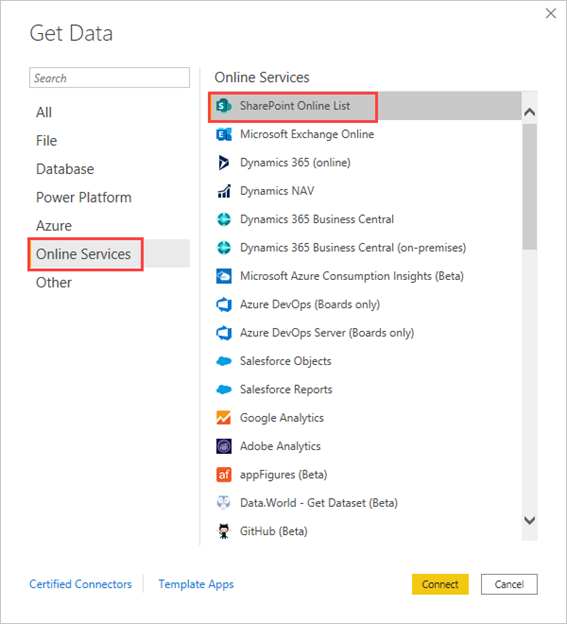
Tela do Power BI Desktop com opção “Obter dados” para conectar ao SharePoint Online
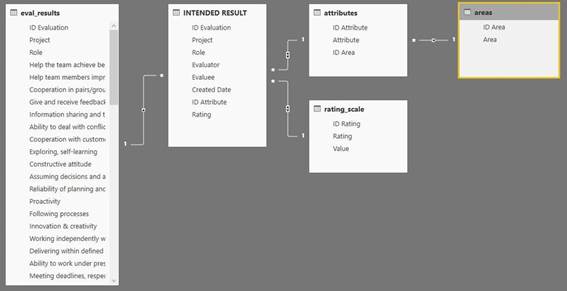
Diagrama de modelo de dados no Power BI mostrando tabelas de avaliação (eval_results, intended result, attributes, rating_scale e areas) e seus relacionamentos

Evite conectar direto na lista via API simples. Use sempre:

Melhor opção:

  • SharePoint Online List Connector (OData otimizado)

Alternativas:

  • SharePoint Folder (para arquivos)
  • Excel armazenado no SharePoint

2. Evite o limite de 5.000 itens

O problema não é o limite — é como você consulta os dados.

Boas práticas:

  • Use filtros no Power Query (Query Folding sempre que possível)
  • Traga apenas colunas necessárias
  • Evite expandir muitos campos complexos logo no início
  • Utilize índices nas colunas do SharePoint

Dica prática:
Filtre por data (ex: últimos 90 dias) antes de qualquer transformação.
3. Modele os dados corretamente no Power BI

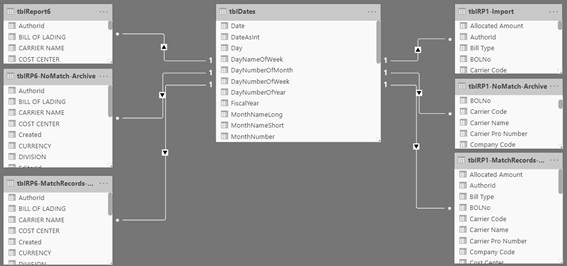
Modelo de dados no Power BI com tabela de datas (tblDates) relacionada a múltiplas tabelas de relatórios logísticos, incluindo importações, arquivos e registros de correspondência

SharePoint não é relacional — então você precisa corrigir isso no Power BI.

Faça isso:

  • Transforme listas em modelo estrela (Star Schema)
  • Separe:
    • Fatos (ex: registros principais)
    • Dimensões (ex: usuários, status, categorias)

Evite:

  • Muitos relacionamentos circulares
  • Colunas calculadas desnecessárias
  • Lookup direto sem tratamento

4. Como ter atualização quase em tempo real

Aqui está o ponto-chave.

O que não funciona:

  • Import + refresh manual
  • Atualização 1x por dia

O que funciona:

Incremental Refresh (Premium ou PPU)

  • Atualiza apenas dados recentes
  • Muito mais rápido
  • Ideal para listas grandes

Power Automate + Dataset Refresh

  • Dispare refresh automático quando item mudar
  • Exemplo:
    • Item criado/modificado → chama Power BI API

Streaming / Push Dataset

  • Para cenários críticos (quase real mesmo)
  • Usado com eventos (menos comum com SharePoint)

5. Use Dataflows para escalar

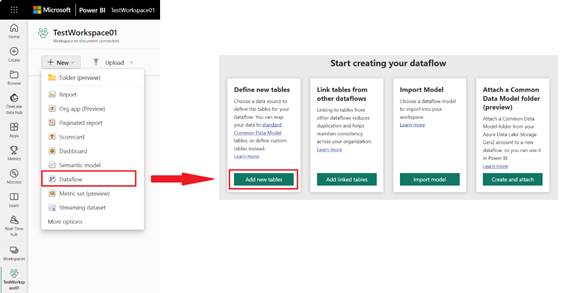
Interface do Power BI Service mostrando a criação de um dataflow no workspace, com opção “Add new tables” destacada
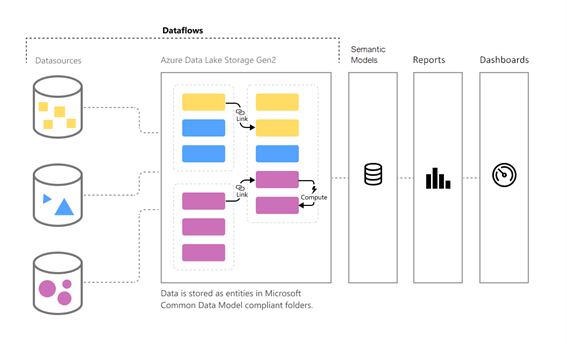
Diagrama de arquitetura de dataflows no Power BI mostrando fontes de dados conectadas ao Azure Data Lake Storage Gen2, com transformação em entidades e uso em modelos semânticos, relatórios e dashboards

Se você quer sair do básico e ir para nível profissional:

Use Dataflows:

  • Centralizam transformação de dados
  • Reduzem carga no relatório
  • Permitem reuso em múltiplos dashboards

Fluxo ideal:

SharePoint → Dataflow → Dataset → Dashboard

6. Tratando campos complexos do SharePoint

Problemas comuns:

  • Lookup
  • Multi-select
  • Pessoas/Grupos

Solução:

No Power Query:

  • Expanda registros de forma controlada
  • Normalize dados (ex: transformar multi-select em tabela auxiliar)
  • Evite expandir tudo de uma vez

7. Performance: o que realmente faz diferença

Se você aplicar só isso, já muda tudo:

  • Reduzir colunas
  • Filtrar dados na origem
  • Usar Dataflows
  • Evitar transforms pesados no dataset
  • Usar Incremental Refresh

Conclusão

Você não precisa de ferramentas externas para ter relatórios eficientes com SharePoint.

O segredo está em:

  • Arquitetura correta
  • Modelagem bem feita
  • Estratégia de atualização inteligente

Precisa melhorar seus relatórios com Power BI e SharePoint? Fale com a Trinapse.

Ver mais artigos

Entre em Contato

Vamos juntos transformar sua dor
em solução!

#moveFast