Como criar um relatório de Capacidade do Power Platform com Power Automate
Neste artigo, vamos mostrar como criar um relatório automatizado de capacidade utilizando Power Automate e a Power Platform API, permitindo…
 Publicado em
16/03/2026
Publicado em
16/03/2026
Gerenciar soluções em múltiplos ambientes sempre foi um dos pontos mais importantes dentro de uma estratégia madura de governança e ALM no Power Platform. Com a chegada do Catalog no Power Platform, a Microsoft trouxe uma nova forma de distribuir, reutilizar e instalar soluções gerenciadas ou não gerenciadas entre ambientes de forma mais organizada.
Embora o recurso ainda tenha sido disponibilizado inicialmente em Preview, ele já mostra um grande potencial para empresas que desejam criar um repositório interno de soluções prontas para uso, promovendo padronização, reutilização e mais controle sobre o que é disponibilizado aos times.
Neste artigo, você vai entender o que é o Catalog no Power Platform, como funciona o Catalog Manager e qual é o fluxo para publicar e instalar soluções em outros ambientes.
O Catalog no Power Platform é um recurso que permite disponibilizar soluções como itens reutilizáveis dentro da organização. Na prática, ele funciona como uma espécie de catálogo interno de soluções, onde makers e administradores podem encontrar componentes prontos para instalar em outros ambientes.
Esse modelo é especialmente útil para cenários em que a empresa deseja:
Em vez de exportar e importar soluções manualmente a todo momento, o catálogo passa a atuar como um ponto central de publicação e consumo.
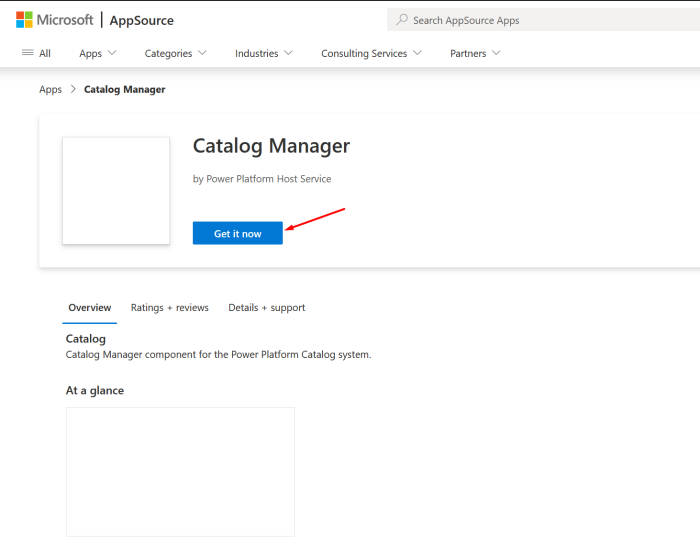
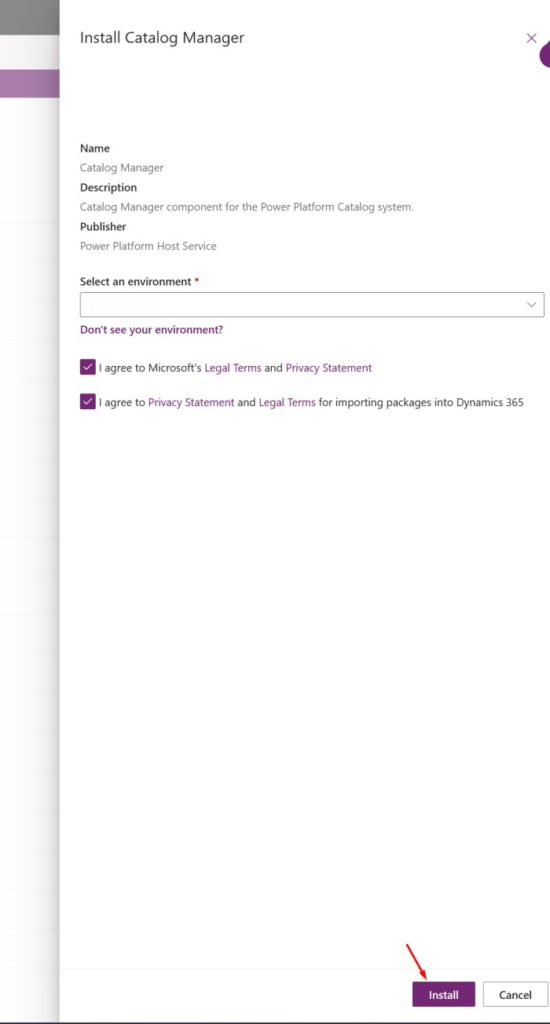
Para começar a usar o recurso, é necessário instalar o Catalog Manager no ambiente que será responsável pela publicação dos catálogos.
O processo ocorre via AppSource, já que o aplicativo não aparece diretamente na opção tradicional de instalação de apps do Dataverse.
Passo a passo da instalação
Após a instalação, é importante revisar as roles de segurança disponíveis e atribuí-las aos usuários que irão administrar ou publicar itens no catálogo.
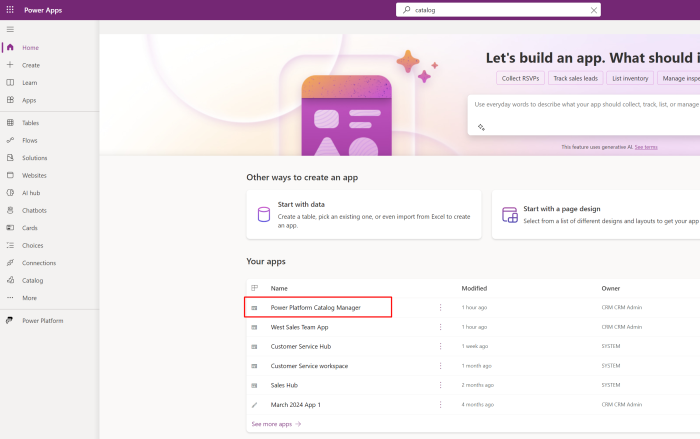
Depois de instalado, o Catalog Manager ficará disponível entre os aplicativos do ambiente.
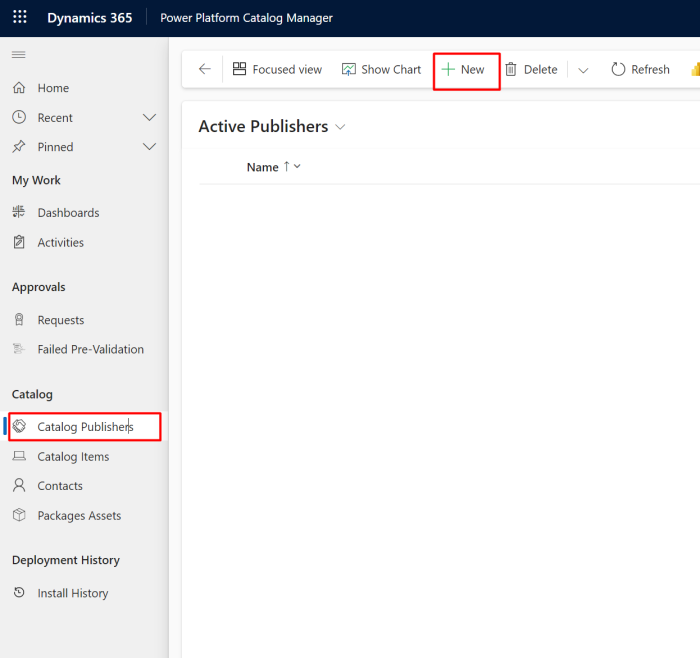
Ao abrir o app, um dos principais pontos de configuração será a tabela Catalog Publishers. É nela que você define os publicadores responsáveis por disponibilizar soluções no catálogo.
O que deve ser feito nessa etapa
Essa configuração é essencial para garantir controle sobre quem pode publicar soluções e manter o catálogo da organização organizado.
Com o ambiente preparado, o próximo passo é publicar uma Solution no catálogo.
A ideia aqui é simples: você seleciona uma solução existente, escolhe publicá-la no catálogo e define como ela será disponibilizada para outros ambientes.
O processo segue a seguinte lógica:
Se o catálogo estiver configurado com aprovação automática, o item será disponibilizado logo após a publicação.
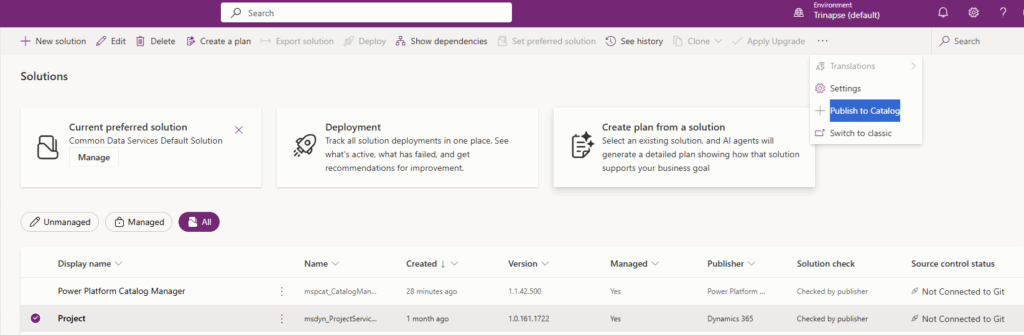
Esse é um ponto importante dentro da estratégia de distribuição.
Managed
A opção Managed é a mais indicada quando o objetivo é distribuir uma solução pronta, com mais controle sobre alterações nos ambientes de destino. É o caminho mais alinhado com boas práticas de governança e produção.
Unmanaged
A opção Unmanaged pode fazer sentido quando a proposta é disponibilizar uma base ou template para personalização local. Ainda assim, exige mais cuidado com rastreabilidade e manutenção.
Na maioria dos cenários corporativos, o uso de soluções gerenciadas tende a oferecer mais segurança e previsibilidade.
Depois que você publicar o item, outros ambientes da organização poderão acessar o catálogo e instalar a solução diretamente por lá.
Se a publicação tiver sido feita como Managed, a instalação ocorrerá como Managed Solution, mantendo o comportamento esperado também para os componentes internos.
Esse fluxo reduz o esforço manual e traz mais consistência para a distribuição de ativos entre ambientes.
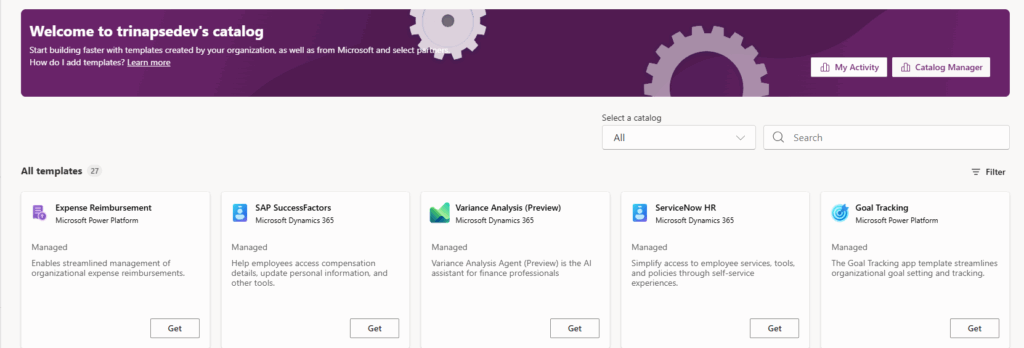
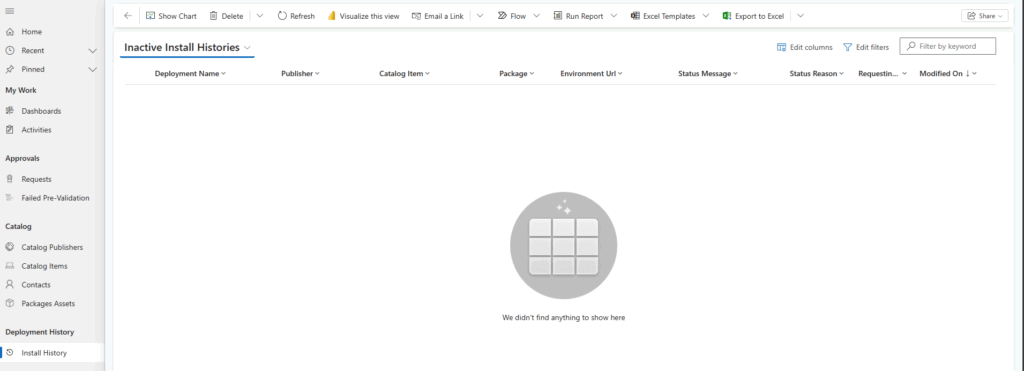
Outro ponto interessante é a possibilidade de acompanhar o histórico de instalações dentro do próprio Catalog Manager.
Na área de Install History, administradores conseguem visualizar detalhes sobre as implantações realizadas por outros usuários ou equipes.
Isso contribui para:
O Catalog no Power Platform representa um avanço importante para empresas que desejam distribuir soluções entre ambientes com mais controle, padronização e eficiência.
Ao permitir a publicação e o consumo de soluções por meio de um catálogo interno, o recurso reforça práticas modernas de governança, reutilização e ALM, reduzindo processos manuais e melhorando a experiência das equipes que constroem soluções na plataforma.
Mesmo tendo surgido inicialmente em Preview, já é possível enxergar seu valor em cenários corporativos que exigem escala, organização e maior maturidade operacional.
Se sua empresa já trabalha com múltiplos ambientes e busca evoluir a governança no ecossistema Microsoft, vale a pena acompanhar de perto esse recurso.

Neste artigo, vamos mostrar como criar um relatório automatizado de capacidade utilizando Power Automate e a Power Platform API, permitindo…

Quando começamos a criar automações no Power Automate, é comum repetir a mesma lógica em vários fluxos. Por exemplo: Copiar…

Quando desenvolvemos automações no Power Automate, é comum ver fluxos cheios de valores fixos: URLs, e-mails, IDs de listas, parâmetros…

 /trinapse