Copilot para pequenas empresas: vale o piloto de 30 dias?
Copilot para pequenas empresas: o pacote de 30 dias e 25 usuários funciona como piloto para cooperativas de crédito e agro? Veja o critério de decisão.
 Publicado em
27/08/2026
Publicado em
27/08/2026
Este tutorial mostra como configurar a página de acesso negado do SharePoint, ajustando quem recebe o pedido quando um colaborador tenta abrir um site ou arquivo sem permissão, e personalizando a mensagem que ele vê na tela. Em uma cooperativa de crédito, essa tela aparece o tempo todo: analista de crédito tentando abrir a planilha de scoring da agência vizinha, gerente novo sem acesso ao site do Comitê de Crédito, cooperado interno tentando acessar um repositório de RH que não é dele. Sem configuração, o usuário vê uma mensagem genérica, não sabe a quem pedir acesso e abre chamado no suporte de TI. Com a página configurada corretamente, o próprio pedido de acesso chega ao dono do site certo, sem passar pelo helpdesk.
O procedimento vale tanto para SharePoint Online quanto para OneDrive for Business, porque os dois compartilham a mesma infraestrutura de permissões e a mesma experiência de acesso negado.
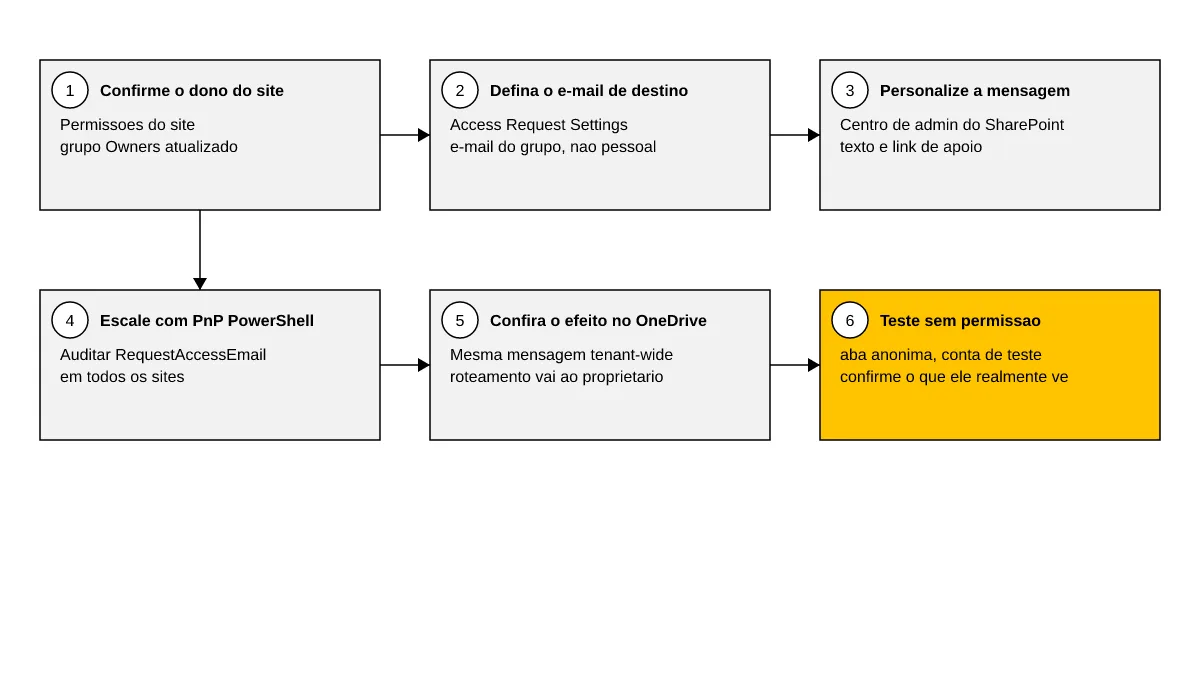
Antes de abrir qualquer tela, valide a lista de proprietários do site que você vai configurar. É comum em cooperativas que o site do Comitê de Crédito, por exemplo, tenha como proprietário alguém que já mudou de função ou saiu da cooperativa. Configurar o roteamento de pedidos de acesso para um e-mail morto é o erro mais silencioso que existe: o usuário faz o pedido, acha que está resolvido, e ninguém nunca vê a mensagem. Vá em Configurações do site (ícone de engrenagem) > Permissões do site e confira o grupo Owners.
No mesmo painel de Permissões do site, clique em Configurações avançadas de permissões (Advanced permissions settings). Isso abre a página clássica de permissões do site. Na faixa de opções, clique em Access Request Settings (Configurações de solicitação de acesso).
Nessa tela, marque Allow access requests e, no campo de e-mail, insira o endereço do grupo que representa o dono do site, não o e-mail pessoal de uma pessoa. Para o site do Comitê de Crédito, por exemplo, use uma lista de distribuição como comite-credito-proprietarios@suacooperativa.com.br, não o e-mail direto do diretor. Isso mantém o roteamento correto mesmo quando alguém troca de cargo.
O racional aqui é simples: essa configuração é o que transforma um clique em “Solicitar acesso” em um e-mail real, entregue a alguém capaz de aprovar. Sem ela, o botão existe na tela, mas o pedido não chega a ninguém.
No Centro de administração do SharePoint, acesse Configurações e use a busca de configurações para localizar a seção referente à experiência de acesso negado. Ative a opção de mensagem personalizada e preencha dois campos:
Essa mensagem é aplicada em todo o tenant e vale tanto para SharePoint quanto para OneDrive, porque os dois usam a mesma camada de permissões. A disponibilidade exata dessa tela pode variar conforme o anel de liberação do seu tenant (Standard ou Targeted Release), então se você não encontrar a opção pelo nome, use a busca por “acesso negado” dentro das configurações do Centro de administração.
Uma cooperativa com dezenas de agências, comitês e diretorias normalmente tem centenas de sites SharePoint, cada um com sua própria configuração de Access Request Settings. Ajustar site por site manualmente não escala. O script abaixo conecta a um site específico e ajusta a propriedade RequestAccessEmail do objeto Web, que é exatamente o campo que a tela clássica edita por trás dos panos.
# Conecta ao site usando uma conta com direitos de proprietario ou administrador
Connect-PnPOnline -Url "https://suacooperativa.sharepoint.com/sites/ComiteDeCredito" -Interactive

# Recupera o objeto Web incluindo a propriedade RequestAccessEmail
$web = Get-PnPWeb -Includes RequestAccessEmail

# Define o e-mail de destino dos pedidos de acesso para o grupo de proprietarios
$web.RequestAccessEmail = "comite-credito-proprietarios@suacooperativa.com.br"
$web.Update()
Invoke-PnPQuery

# Confirma o valor gravado
Get-PnPWeb -Includes RequestAccessEmail | Select-Object RequestAccessEmail
Para auditar todos os sites de uma vez, antes de fazer qualquer alteração, use um laço que percorre a lista de sites do tenant e reporta o valor atual:
Connect-PnPOnline -Url "https://suacooperativa-admin.sharepoint.com" -Interactive
$sites = Get-PnPTenantSite -Filter "Url -like '/sites/'"

$relatorio = foreach ($site in $sites) {
    Connect-PnPOnline -Url $site.Url -Interactive
    $web = Get-PnPWeb -Includes RequestAccessEmail
    [PSCustomObject]@{
        Site               = $site.Url
        RequestAccessEmail = $web.RequestAccessEmail
    }
}

$relatorio | Export-Csv -Path "auditoria-access-request.csv" -NoTypeInformation -Encoding UTF8
Esse relatório em CSV mostra rapidamente quais sites têm o campo vazio (nenhum pedido vai a lugar algum) ou apontando para um e-mail que não existe mais. É um bom item para incluir em uma rotina trimestral de governança de acesso.
Como o OneDrive for Business roda sobre a mesma infraestrutura do SharePoint, a mensagem tenant-wide configurada no Passo 3 também aparece quando um usuário tenta abrir um link do OneDrive de um colega sem ter permissão, cenário comum quando um analista compartilha por engano uma pasta pessoal com uma minuta de contrato de crédito. Não existe configuração separada para o OneDrive: o que muda é apenas o roteamento do pedido de acesso, que nesse caso vai para o proprietário do arquivo, não para um grupo de site.
Depois de salvar as configurações do Passo 3, a mudança pode levar algumas horas para aparecer para todos os usuários, por causa do cache de página no SharePoint Online. Não interprete a ausência imediata da mensagem nova como erro de configuração.
Validação de verdade não é abrir o site com sua própria conta de administrador. Administradores e proprietários de site costumam ter acesso implícito, então a tela de acesso negado nunca aparece para eles, mesmo com tudo mal configurado.
Aqui está o ponto que mais gera problema em produção. Se o texto da mensagem personalizada mencionar o nome do comitê, o nome de um projeto confidencial ou qualquer detalhe interno, essa informação fica exposta para qualquer pessoa que erre uma URL ou receba um link por engano, mesmo sem ter permissão nenhuma no site. Um cooperado com acesso ao portal de autoatendimento, por exemplo, pode acabar recebendo um link interno de um e-mail mal configurado e, ao clicar, ver na própria tela de erro uma mensagem como “Você não tem acesso ao site de Auditoria Interna e Prevenção à Lavagem de Dinheiro, contate o Diretor Fulano”. A mensagem que deveria orientar acabou revelando a existência de um site sensível e o nome de quem o administra.
O teste correto é: abra uma janela anônima do navegador, autentique com uma conta de teste que não tenha nenhuma permissão no site (nem via grupo, nem via SharePoint group herdado), navegue até a URL do site ou do arquivo, e leia a tela exatamente como um usuário real leria. Depois, clique em Solicitar acesso, preencha o motivo e confirme que o e-mail chega à caixa configurada no Passo 2, incluindo verificação de spam/quarentena. Repita o mesmo teste em um arquivo do OneDrive de outra pessoa para cobrir o segundo cenário.
Se o resultado esperado aparecer, você vai ver: a mensagem personalizada com o texto e o link de apoio configurados, o botão de solicitação de acesso funcional, e o e-mail chegando ao grupo de proprietários correto em poucos minutos.
Vale deixar claro qual configuração controla o quê, porque são camadas diferentes e frequentemente confundidas na hora de abrir chamado ou investigar por que algo não funcionou.
| Aspecto | Nível tenant | Nível site |
|---|---|---|
| Quem configura | Administrador do SharePoint | Proprietário do site |
| Onde fica | Centro de administração do SharePoint > Configurações | Configurações avançadas de permissões > Access Request Settings |
| O que controla | Texto da mensagem e link de apoio exibidos na tela | Endereço de e-mail que recebe o pedido de acesso |
| Escopo | Todos os sites e OneDrive do tenant | Um site específico |
Get-PnPWeb -Includes RequestAccessEmail.A página de acesso negado costuma ser a parte da governança de SharePoint que menos recebe atenção, justamente porque funciona sozinha até revelar o que não deveria. Cooperativas de crédito lidam com dezenas de sites sensíveis, comitês, diretorias, áreas regulatórias, e cada mensagem mal configurada é um risco de exposição além de um chamado evitável. Quando esse ajuste faz parte de uma revisão maior de governança de acesso e permissões no SharePoint, vale colocar em pauta com quem acompanha a arquitetura de conteúdo da cooperativa de ponta a ponta.

Copilot para pequenas empresas: o pacote de 30 dias e 25 usuários funciona como piloto para cooperativas de crédito e agro? Veja o critério de decisão.

Ative o data grid power apps em canvas apps, personalize colunas com Power Fx e ganhe performance em listas grandes de SharePoint e Dataverse.

SKILL.md no Copilot Studio vale a pena? Veja o critério de decisão para cooperativas de crédito e a armadilha de migrar topics sem redesenhar a lógica.

 /trinapse