Agentes de Processo no Copilot Studio: Vale Investir Agora?
Agentes de processo no Copilot Studio automatizam fluxos multi-etapa, mas exigem governança e testes. Saiba quando vale investir e quando esperar.
 Publicado em
19/08/2026
Publicado em
19/08/2026
Toda cooperativa de crédito tem uma versão da mesma cena. A controladoria fecha a posição de carteira, o comitê de crédito pede a planilha atualizada para a reunião de quinta-feira, e alguém no time de risco reabre o mesmo relatório do Power BI, exporta de novo, ajusta as colunas de novo, e manda por e-mail de novo. Conectar Fabric ao Excel de forma correta resolve exatamente esse ciclo, mas só quando o método escolhido é o certo para a situação.
Existem cinco caminhos oficiais para trazer dados de um semantic model do Fabric para dentro do Excel. Teo Lachev mapeou essas cinco rotas em um comparativo recente, e vale a pena detalhar cada uma delas com o vocabulário e os cenários de quem trabalha com carteira de crédito, inadimplência e posição de cooperados. O critério que separa um bom método de um mau método aqui não é qual parece mais moderno. É qual mantém o dado vivo, atualizado automaticamente, contra qual força alguém a repetir o trabalho manualmente toda semana.
Vale reforçar um ponto que gera confusão em cooperativas com estrutura de TI enxuta: a permissão Build é do semantic model, não do relatório. É comum um analista conseguir visualizar o relatório de inadimplência sem conseguir conectar o Excel diretamente ao modelo por trás dele, porque a permissão de compilação nunca foi concedida.
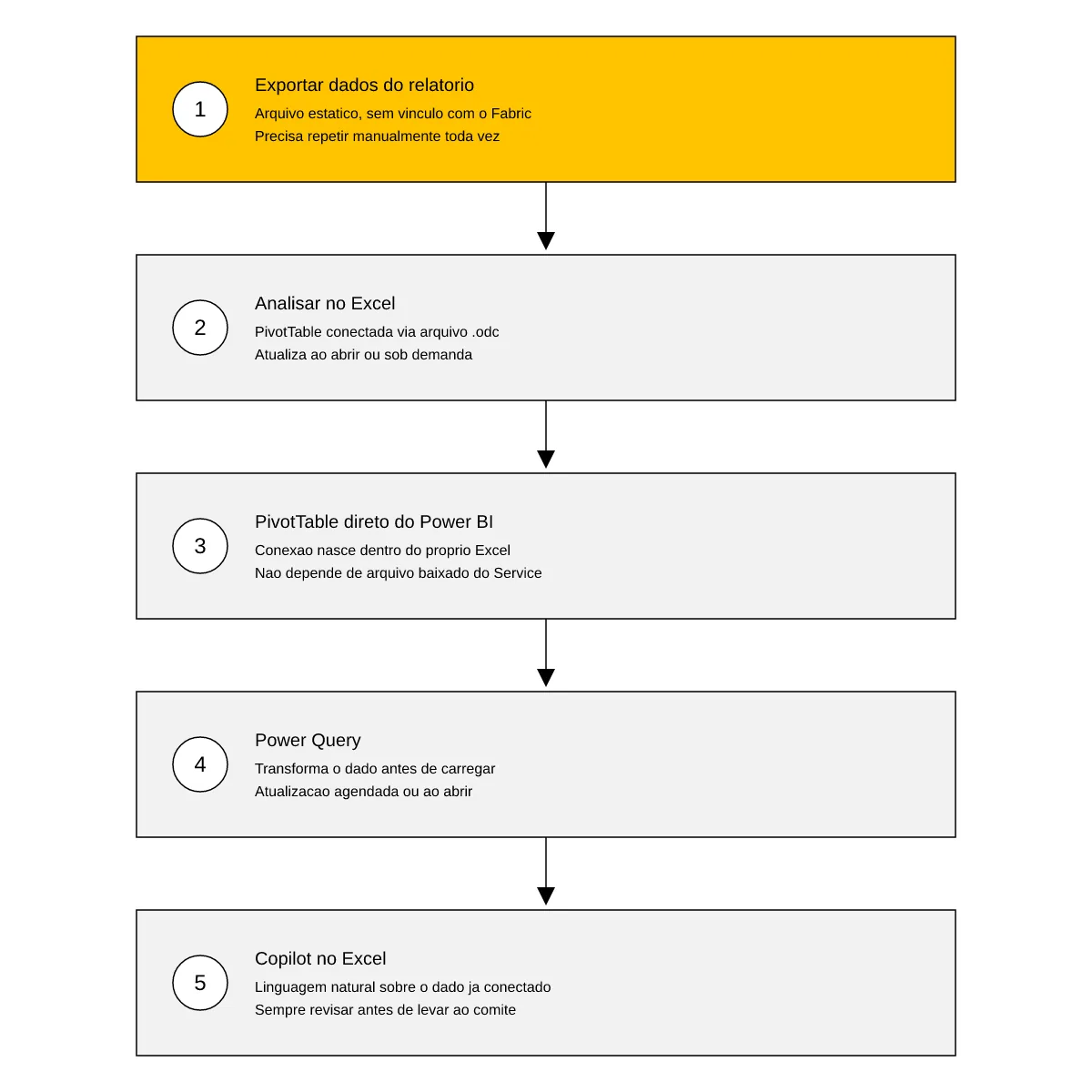
Esse é o caminho que qualquer analista descobre sozinho, sem treinamento. Ele funciona bem para uma análise pontual, uma tabela que vai entrar numa ata de reunião única, um recorte que não vai se repetir.
Aqui está a armadilha que gera mais retrabalho silencioso em áreas de risco e controladoria: usar exportação estática para uma necessidade recorrente. Se a posição de carteira precisa ser conferida toda segunda-feira, ou se o comitê de crédito pede o mesmo relatório atualizado todo mês, exportar dessa forma significa repetir manualmente os mesmos cliques, sempre. O arquivo baixado não tem nenhum vínculo com o Fabric depois de gerado. Qualquer atualização no semantic model exige um novo download, uma nova formatação, e o risco real de alguém abrir por engano a versão da semana passada durante uma apresentação para a diretoria.
Esse método entrega o que a maioria dos controllers e analistas de risco já sabe usar: uma PivotTable de verdade, com os mesmos filtros e segmentações de sempre, só que ligada ao vivo no semantic model do Fabric. É o ponto de equilíbrio entre familiaridade e atualização automática.
A diferença prática em relação ao método 2 é que aqui a conexão nasce dentro do próprio Excel, sem depender de um arquivo .odc baixado do Service. Isso facilita recriar a mesma análise em outra máquina ou compartilhar o passo a passo com um colega que nunca entrou no Power BI Service. O resultado final, uma PivotTable atualizável, é equivalente ao do Analisar no Excel.
Este é o único dos cinco métodos que permite transformar o dado antes dele chegar à planilha final. É a escolha certa quando o semantic model do Fabric traz o dado bruto de operações de crédito, mas a cooperativa precisa cruzar isso com uma lista local que não está no modelo corporativo, como a relação de gerentes responsáveis por carteira em cada posto de atendimento.
O código M gerado por trás dessa conexão costuma se parecer com isto:
let
    Origem = PowerBI.Datasets(null),
    Workspace = Origem{[workspaceId="00000000-0000-0000-0000-000000000000"]}[Data],
    Modelo = Workspace{[datasetId="11111111-1111-1111-1111-111111111111"]}[Data],
    TabelaCredito = Modelo{[Id="FatoOperacoesCredito"]}[Data],
    FiltradoPorSafra = Table.SelectRows(TabelaCredito, each [AnoSafra] = 2026)
in
    FiltradoPorSafra
O trecho PowerBI.Datasets(null) conecta ao serviço, e as duas linhas seguintes navegam até o workspace e o modelo específicos pelo identificador único. Editar esse código à mão raramente é necessário, o Editor do Power Query gera essas linhas automaticamente conforme cliques na interface, mas entender essa estrutura ajuda a diagnosticar erro de permissão quando ele aparecer.
Esse método acelera o trabalho de quem não domina DAX nem Power Query, mas tem uma limitação prática que vale conhecer antes de prometer isso à diretoria: o suporte do Copilot é mais consistente sobre tabelas nativas do Excel do que sobre PivotTables conectadas a fontes externas, dependendo da versão instalada. Antes de levar qualquer resultado gerado por IA a um comitê de crédito, valide manualmente o número contra o relatório de origem no Fabric.
| Método | Atualização dos dados | Exige permissão extra | Melhor cenário na cooperativa | Risco de retrabalho |
|---|---|---|---|---|
| Exportar relatório | Nenhuma, arquivo estático | Não, além do acesso ao relatório | Análise pontual, anexo de ata | Alto se repetido semanalmente |
| Analisar no Excel | Sob demanda ou ao abrir o arquivo | Sim, permissão Build | Diretor ou controller que já usa Pivot | Baixo |
| PivotTable direto do Power BI | Sob demanda | Sim, permissão Build | Analista montando a análise do zero | Baixo |
| Power Query | Agendada ou ao abrir | Sim, permissão Build | Cruzar dado do Fabric com lista local | Baixo |
| Copilot no Excel | Depende da fonte já conectada | Licença Copilot for Microsoft 365 | Insight rápido para gestor não técnico | Baixo, mas exige revisão manual |
Os cinco métodos não competem entre si, eles resolvem problemas diferentes. A escolha errada é sempre a mesma: usar exportação estática para uma necessidade que se repete, e empilhar retrabalho manual toda semana em cima de um time que já tem carteira, inadimplência e comitê para acompanhar. Quando o cenário de dados da cooperativa cresce além do que essas cinco conexões dão conta, sobretudo quando o semantic model precisa servir vários times com regras de governança diferentes, a conversa passa a ser sobre arquitetura de dados no Fabric como um todo, não só sobre qual botão clicar no Excel.

Agentes de processo no Copilot Studio automatizam fluxos multi-etapa, mas exigem governança e testes. Saiba quando vale investir e quando esperar.

Dashboard Copilot SharePoint vira painel vivo a partir de listas do SharePoint. Veja quando substitui relatório manual e quando exige Power BI no agro.

A nova experiência do Copilot Studio sem Topics muda a orquestração de agentes. Veja o critério para cooperativas decidirem migrar agora ou esperar.

 /trinapse