ALM no Copilot Studio: a fundação para agentes em produção
Entenda a base de ALM para Copilot Studio: ambientes Dev/Test/Prod, solutions gerenciadas, variáveis de ambiente, pipelines e avaliações de agentes de IA.
 Publicado em
08/06/2026
Publicado em
08/06/2026
O Power Automate permite copiar arquivos de uma pasta local ou de rede para uma biblioteca do SharePoint. Para isso, é necessário usar o conector File System junto com o On-premises Data Gateway, que faz a ponte entre o ambiente local e a nuvem.
Essa automação é útil para empresas que ainda armazenam documentos em servidores internos, mas querem centralizar os arquivos no SharePoint para facilitar acesso, controle e integração com outros processos.
Antes de criar o fluxo, confirme os seguintes pontos:
Sem o gateway, o Power Automate não consegue acessar pastas locais ou de rede.
Instale o On-premises Data Gateway na máquina que tem acesso à pasta de origem.
Durante a configuração:
Depois disso, o gateway ficará disponível para ser usado na conexão do Power Automate.
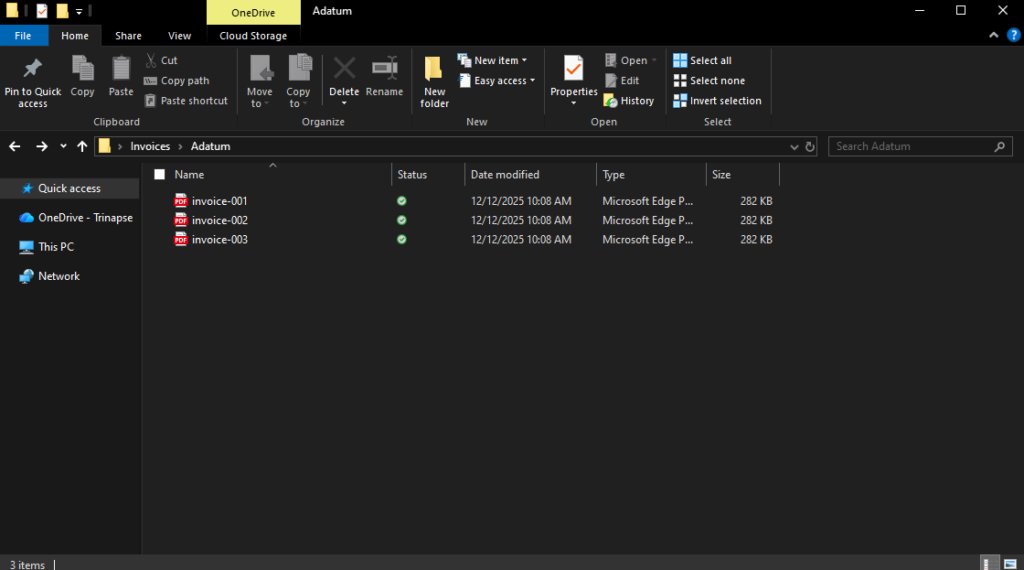
Escolha a pasta onde os arquivos estão armazenados.
Exemplo local:
C:\Invoices\Adatum
Exemplo em rede:
\\ServidorArquivos\Invoices\Adatum
A máquina onde o gateway foi instalado precisa conseguir acessar esse caminho.
O conector File System usa autenticação do Windows.
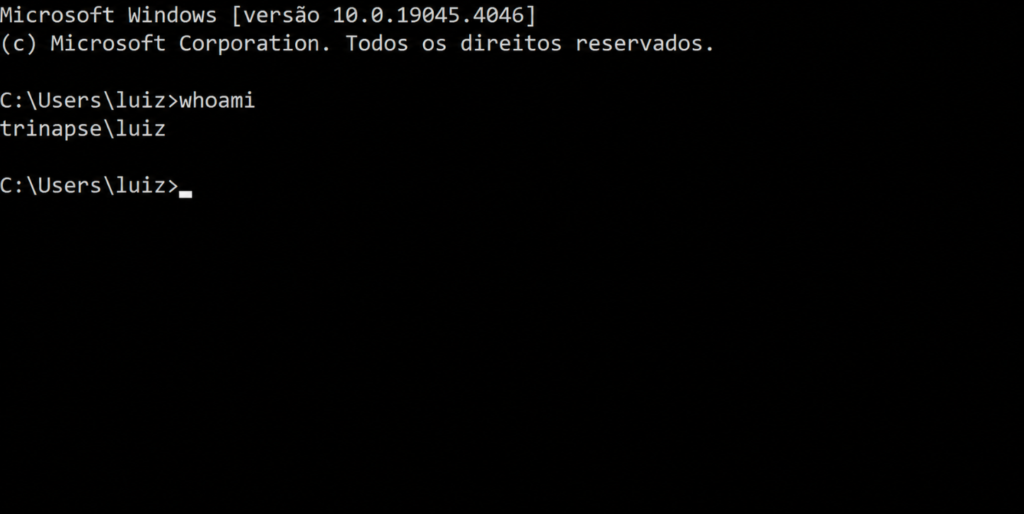
Na máquina do gateway, abra o Prompt de Comando e execute:
whoami
O retorno será parecido com:
empresa\usuario
Use esse valor no campo de usuário ao criar a conexão.
No Power Automate, acesse:
Dados > Conexões > Nova conexão
Procure por:
File System
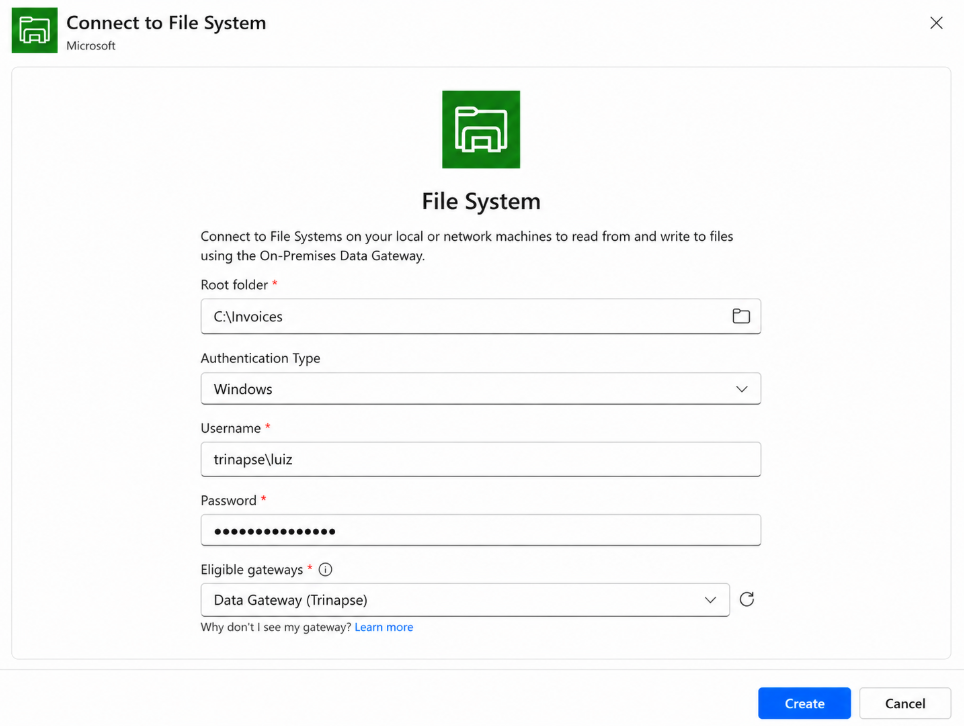
Preencha os dados da conexão:
Root folder: C:\Invoices
Authentication Type: Windows
Username: empresa\usuario
Password: ********
Gateway: Nome do gateway
Se estiver usando uma pasta de rede, o Root folder pode ser algo como:
\\ServidorArquivos\Invoices
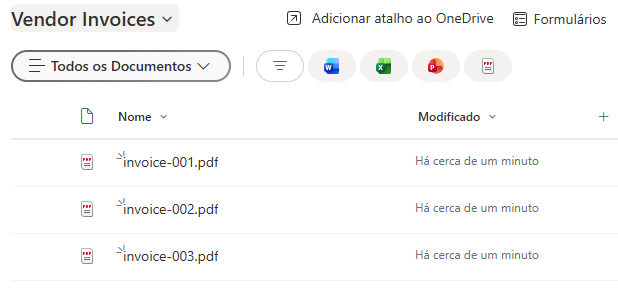
No site do SharePoint, crie uma biblioteca de documentos para receber os arquivos.
Exemplo:
Vendor Invoices
Essa será a biblioteca de destino dos arquivos copiados da pasta de rede.
Crie um fluxo instantâneo ou recorrente.
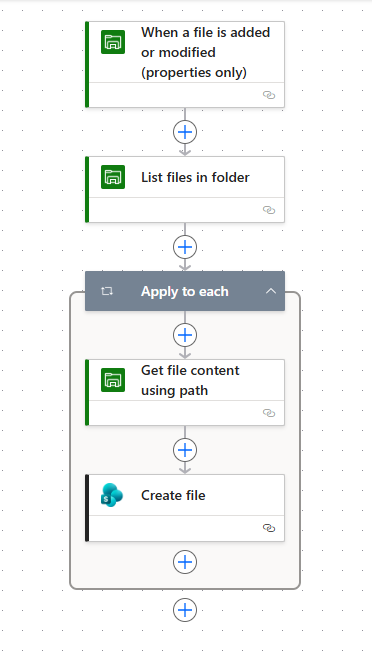
A estrutura básica será:
Gatilho
↓
List files in folder
↓
Apply to each
↓
Get file content using path
↓
Create file no SharePoint
Ações do fluxo
Use a ação:
File System > List files in folder
Informe a pasta de origem, por exemplo:
C:\Invoices\Adatum
Depois, adicione um:
Apply to each
Dentro do loop, adicione:
File System > Get file content using path
Em seguida, adicione:
SharePoint > Create file
Preencha:
Site Address: site do SharePoint
Folder Path: biblioteca de destino
File Name: nome do arquivo
File Content: conteúdo do arquivo
Coloque alguns arquivos na pasta de origem e execute o fluxo.
Depois, valide se:
Em produção, evite copiar o mesmo arquivo várias vezes.
Você pode tratar isso de algumas formas:
Para copiar arquivos de uma pasta de rede para o SharePoint com Power Automate, o essencial é:
A configuração do gateway é a parte mais crítica. Depois que ele está funcionando, o fluxo é simples e pode ser adaptado para rodar manualmente ou de forma agendada.
Automatize arquivos no SharePoint com Power Automate. Fale com a Trinapse.

Entenda a base de ALM para Copilot Studio: ambientes Dev/Test/Prod, solutions gerenciadas, variáveis de ambiente, pipelines e avaliações de agentes de IA.
Skills no Copilot Studio carregam instruções sob demanda. Entenda quando usar instrução fixa, Skill ou agente separado, e como escrever a descrição que roteia.

Sem política de IA no trabalho, sua empresa arrisca vazamento de dados e não conformidade. Veja as 8 seções essenciais para uma governança de IA segura.

 /trinapse