ALM no Copilot Studio: a fundação para agentes em produção
Entenda a base de ALM para Copilot Studio: ambientes Dev/Test/Prod, solutions gerenciadas, variáveis de ambiente, pipelines e avaliações de agentes de IA.
 Publicado em
03/06/2026
Publicado em
03/06/2026
Para preparar o Microsoft 365 para o Work IQ, vamos usar um exemplo genérico no SharePoint: criar um site com uma biblioteca organizada, contendo documentos oficiais, metadados, permissões e páginas de apoio.
O objetivo é transformar arquivos soltos em uma base confiável para consulta, Copilot Studio e futuras experiências com Work IQ.
Crie um site para centralizar informações oficiais da empresa.
Exemplos de nomes:
Para esse exemplo, vamos usar:
Central de Conhecimento
Se o objetivo for publicar conteúdos para muitos usuários, o ideal é usar um site de comunicação. Se for colaboração entre uma equipe específica, use um site de equipe.
Dentro do site, crie uma biblioteca chamada:
Documentos Oficiais
Ela deve armazenar conteúdos como:
Essa biblioteca precisa ser tratada como fonte confiável, não como uma pasta comum para qualquer arquivo.
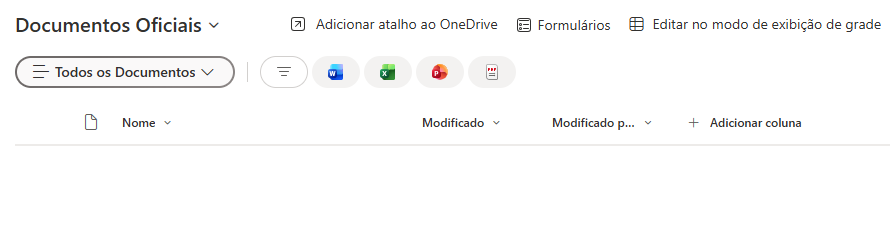
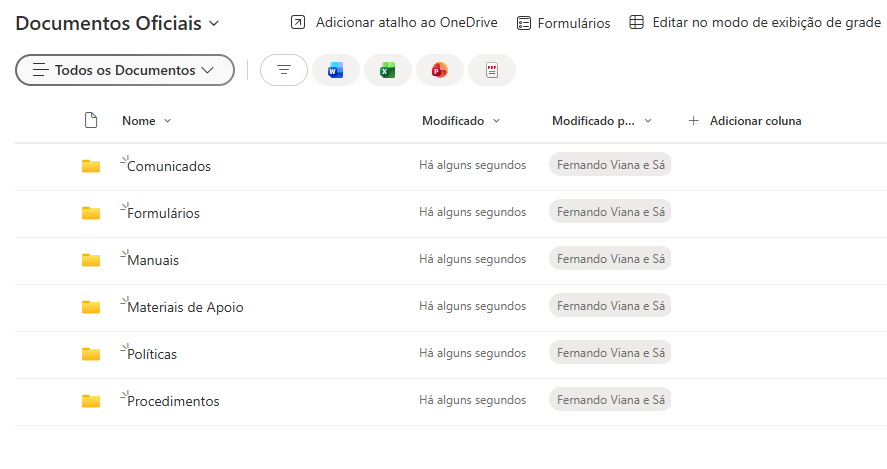
Você pode usar pastas, metadados ou uma estrutura híbrida.
Exemplo simples de pastas:
Mesmo usando pastas, configure metadados. Eles ajudam na busca, filtros, governança e uso posterior com IA.
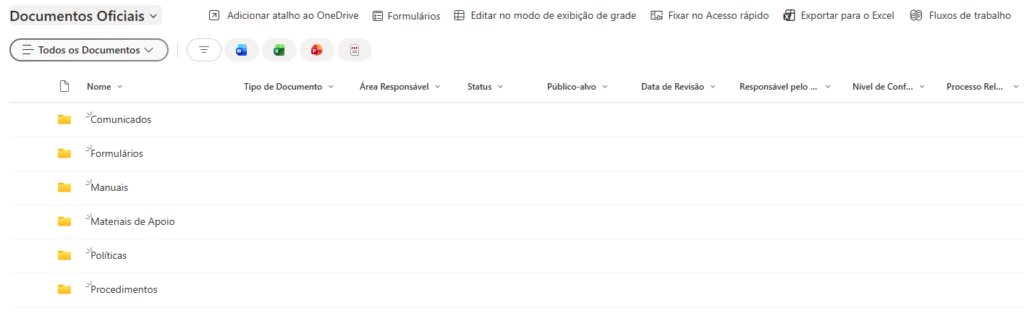
Adicione colunas para classificar os documentos.
| Coluna | Exemplo |
| Tipo de Documento | Política, Procedimento, Formulário |
| Área Responsável | RH, Financeiro, Jurídico, TI |
| Status | Vigente, Em revisão, Obsoleto |
| Público-alvo | Todos, Gestores, Área específica |
| Data de Revisão | 30/06/2026 |
| Responsável pelo Conteúdo | Dono do documento |
| Nível de Confidencialidade | Público interno, Restrito, Confidencial |
| Processo Relacionado | Compras, Reembolso, Atendimento |
Esses campos dão contexto aos documentos. Sem isso, a biblioteca continua sendo apenas um repositório de arquivos.
Evite nomes genéricos como:
Use nomes claros:
O nome do arquivo deve indicar o conteúdo sem que o usuário precise abrir o documento.

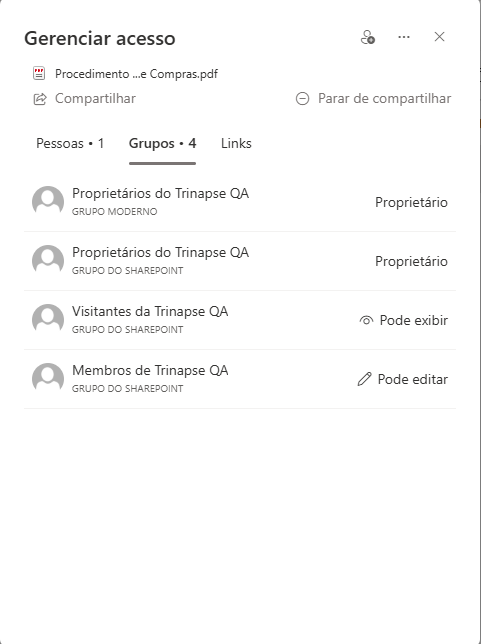
Revise quem pode acessar cada tipo de conteúdo.
| Conteúdo | Acesso recomendado |
| Políticas gerais | Todos os colaboradores |
| Procedimentos internos | Áreas relacionadas |
| Formulários internos | Todos os colaboradores |
| Documentos estratégicos | Gestores ou grupos específicos |
| Conteúdo confidencial | Acesso restrito |
| Documentos obsoletos | Administradores ou responsáveis |
Esse passo é crítico. Experiências com Copilot e Work IQ respeitam o contexto de acesso do usuário. Se a permissão estiver errada no SharePoint, a experiência de IA também pode ser impactada.
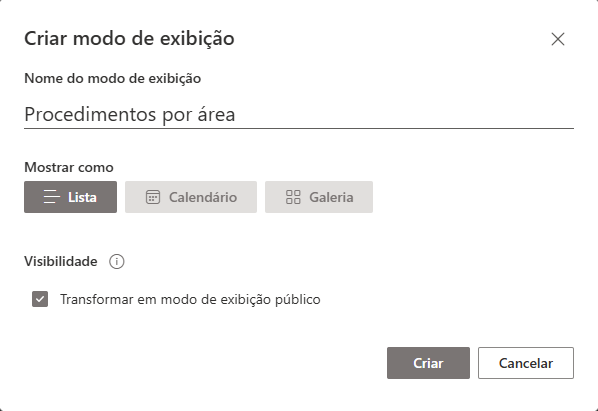
Com os metadados criados, configure visualizações na biblioteca.
Exemplos:
As visualizações facilitam o uso diário e a manutenção da biblioteca.
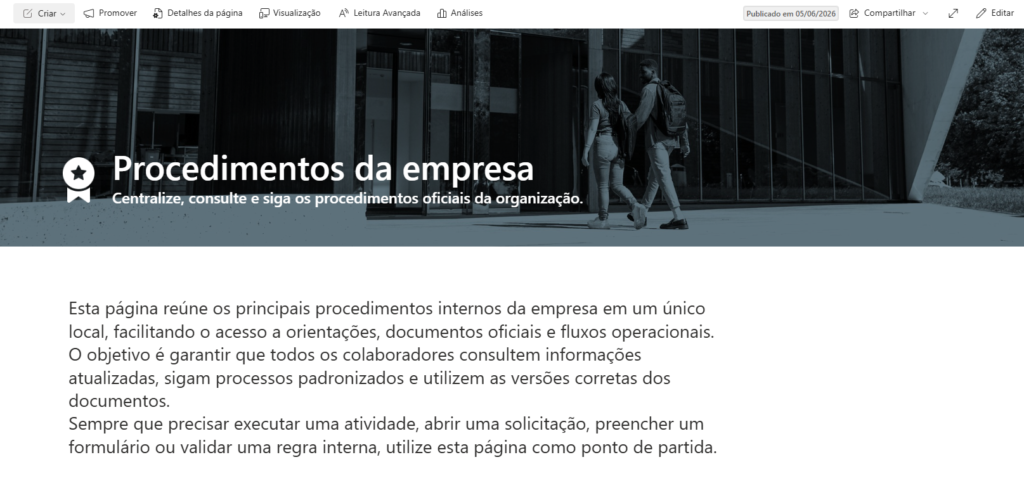
Não dependa apenas da biblioteca.
Crie páginas no site para orientar os usuários, como:
Essas páginas podem conter resumos, links para documentos, responsáveis, datas de atualização e botões para formulários ou solicitações.
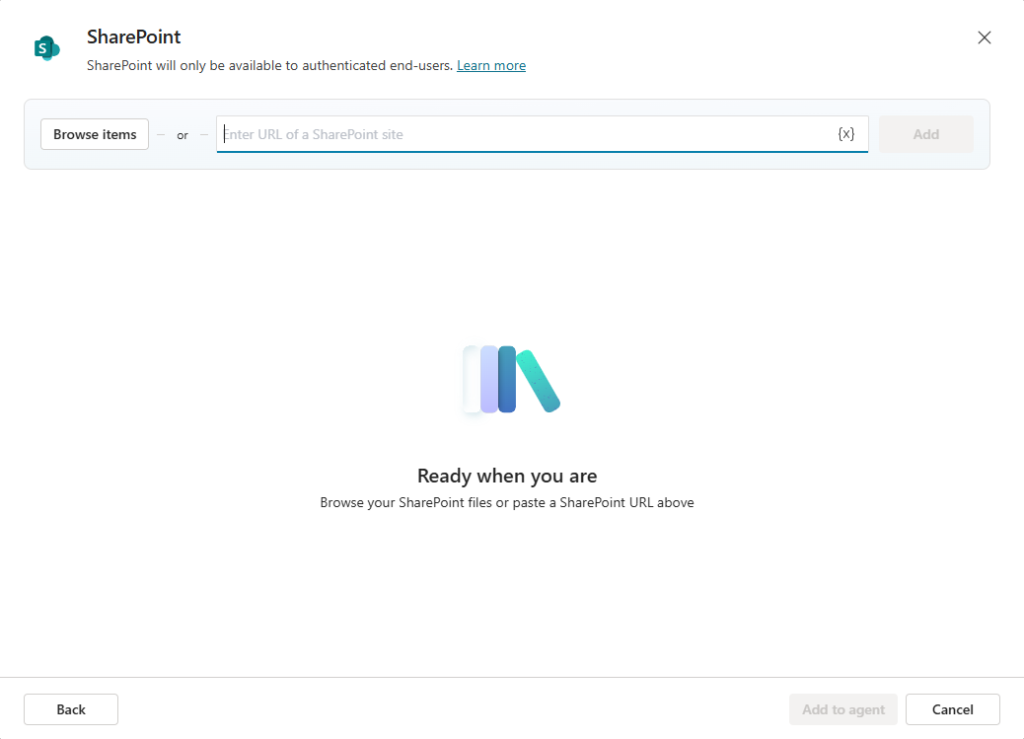
Com a biblioteca organizada, ela pode ser usada como fonte de conhecimento em um agente no Copilot Studio.
Fluxo básico:
Exemplos de perguntas:
Esses testes mostram se a biblioteca está realmente preparada para responder dúvidas com base em conteúdo confiável.
Depois de estruturar o SharePoint e conectar a biblioteca ao Copilot Studio, a empresa pode evoluir para cenários com Work IQ, conforme os recursos estiverem disponíveis no ambiente.
A lógica é simples:
Em um cenário prático:
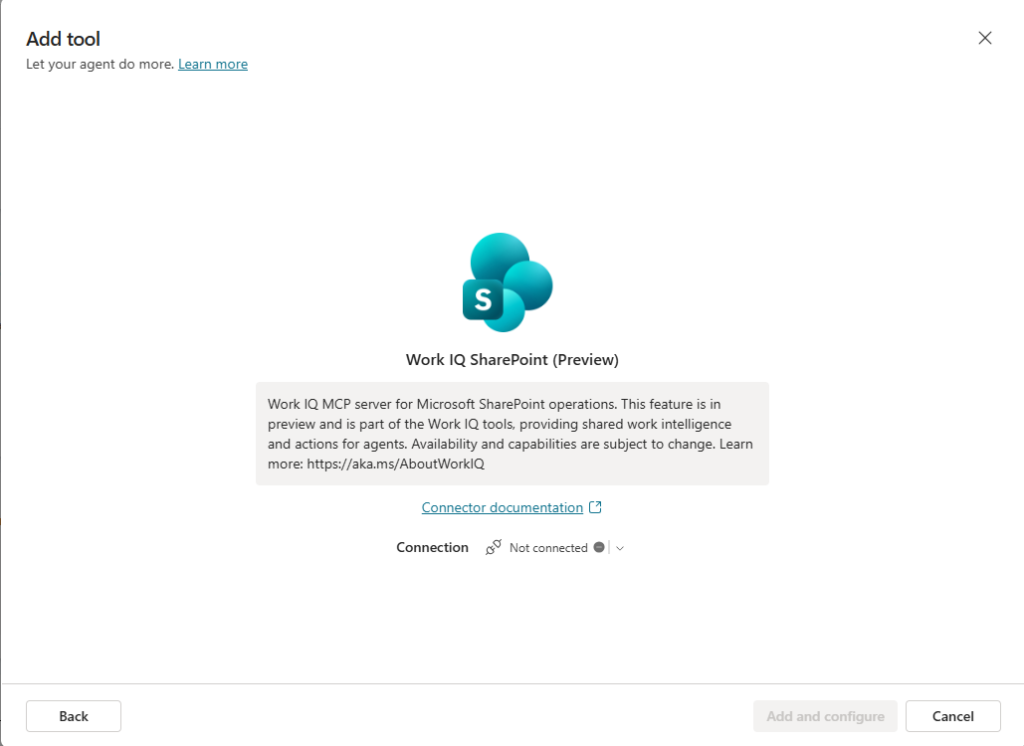
Agora que a biblioteca Documentos Oficiais está estruturada no SharePoint, ela pode ser conectada ao agente no Copilot Studio. Em ambientes com recursos Work IQ disponíveis, também é possível usar capacidades como Work IQ SharePoint para ampliar o contexto e permitir que o agente trabalhe com informações do Microsoft 365 de forma mais inteligente.
O ponto principal é: o Work IQ não substitui a organização do SharePoint. Ele potencializa o uso da informação quando a base já está bem estruturada.
Ao final desse processo, a empresa terá:
Esse exemplo mostra que preparar o Microsoft 365 para Work IQ começa pelo básico: organizar bem a informação no SharePoint.
Quanto melhor a base, maior o potencial da IA corporativa.
Entenda a base de ALM para Copilot Studio: ambientes Dev/Test/Prod, solutions gerenciadas, variáveis de ambiente, pipelines e avaliações de agentes de IA.

Skills no Copilot Studio carregam instruções sob demanda. Entenda quando usar instrução fixa, Skill ou agente separado, e como escrever a descrição que roteia.

Sem política de IA no trabalho, sua empresa arrisca vazamento de dados e não conformidade. Veja as 8 seções essenciais para uma governança de IA segura.

 /trinapse