Domain Exclusion no Copilot: o que mudou em agosto de 2026
Domain Exclusion chega ao Microsoft 365 Copilot em agosto de 2026 como controle de web grounding. Veja o impacto para cooperativas de crédito.
 Publicado em
08/05/2026
Publicado em
08/05/2026
A chegada do Microsoft Copilot mudou completamente a forma como as empresas precisam estruturar documentos no SharePoint.
Muitas organizações estão ativando recursos de IA no Microsoft 365, mas continuam enfrentando respostas inconsistentes, dificuldade de busca e problemas de contexto. Na maioria dos casos, o problema não está no Copilot — está na estrutura do SharePoint.
Neste guia prático, você verá como criar uma biblioteca SharePoint preparada para Inteligência Artificial utilizando boas práticas modernas de organização, metadados, governança e busca semântica.
O Microsoft Copilot utiliza o Microsoft Graph para acessar conteúdos corporativos dentro do:
Isso significa que a IA depende diretamente de:
Quanto melhor estruturada estiver a biblioteca, melhores serão as respostas geradas pela IA.
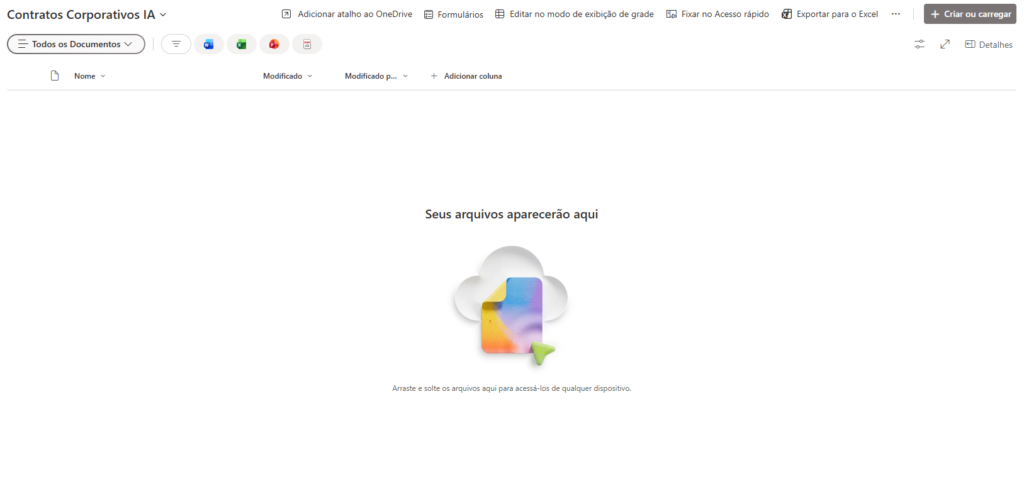
O primeiro passo é evitar utilizar bibliotecas genéricas para tudo.
Como criar
Exemplo
Evite nomes genéricos como:
Um dos erros mais comuns em projetos SharePoint é reproduzir estruturas antigas de servidor de arquivos.
Exemplo problemático
Financeiro/2026/Contratos/Aprovados/Fornecedor XPTO
Embora funcione visualmente, isso reduz eficiência de:
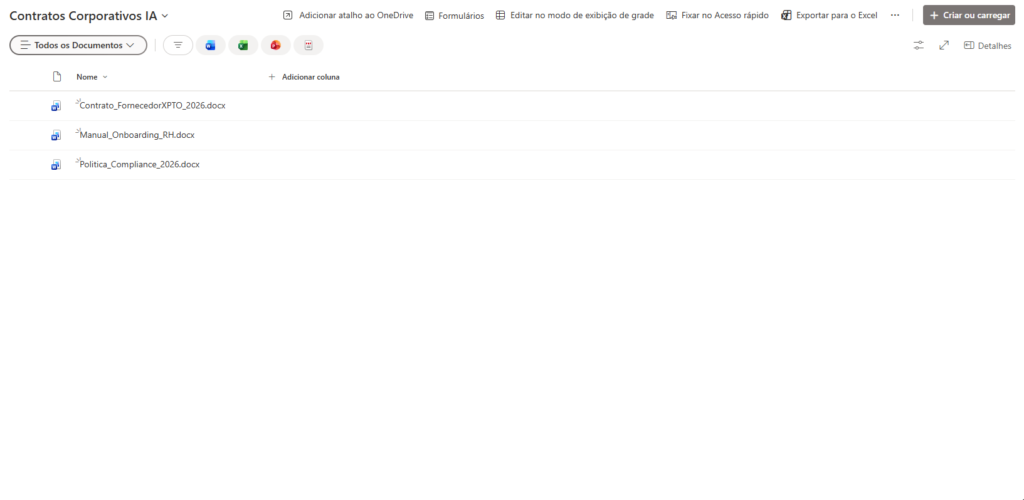
Esse é um dos pontos mais importantes para IA.
O Copilot utiliza contexto para interpretar documentos. Quanto mais contexto você fornecer, melhor.
Como criar metadados
Dentro da biblioteca:
| Nome da coluna | Tipo |
| Área | Escolha |
| Tipo Documental | Escolha |
| Projeto | Texto |
| Cliente | Texto |
| Status | Escolha |
| Vigência | Data |
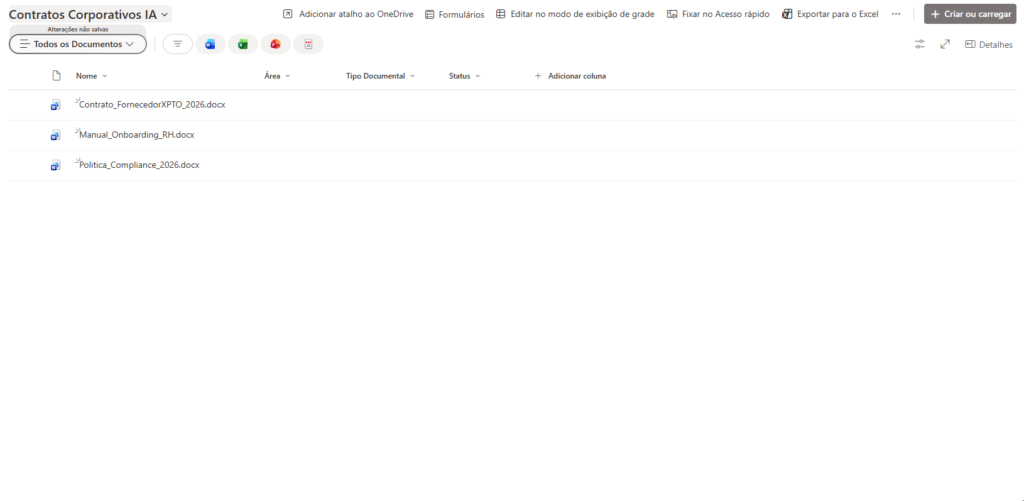
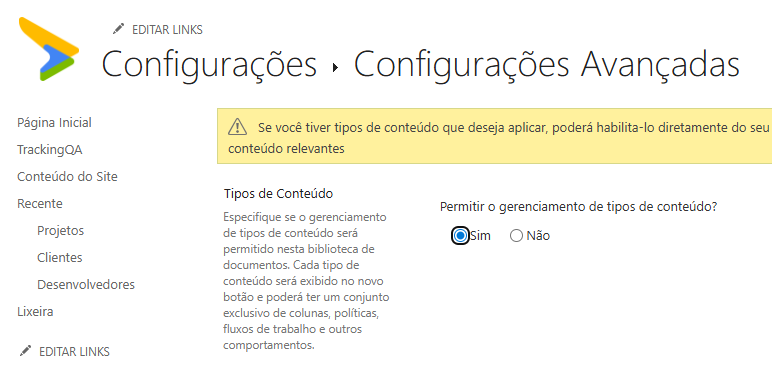
Os Content Types ajudam o SharePoint e a IA a entenderem diferentes tipos de documentos.
Exemplo
Você pode criar:
Cada tipo pode possuir:
Como ativar
Depois:
A IA também depende da qualidade da nomenclatura.
Evite nomes assim
Contrato_final_agora_sim_v2.docx
Prefira
Contrato_FornecedorXPTO_2026.docx
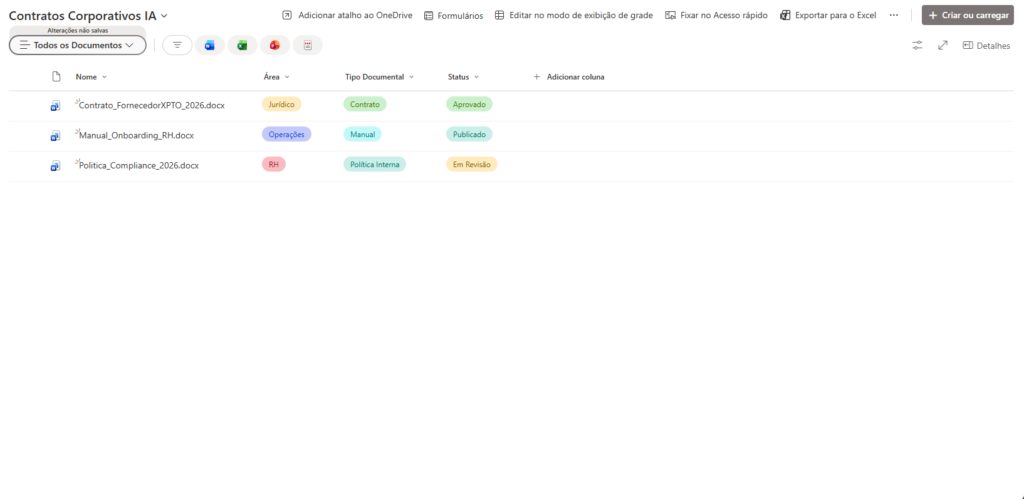
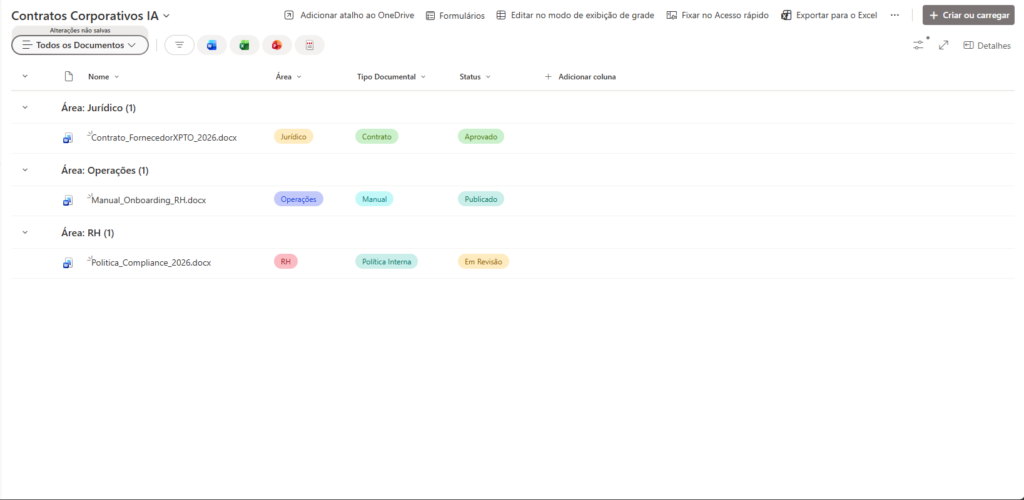
Views ajudam usuários e IA a encontrarem informações com mais facilidade.
Como criar
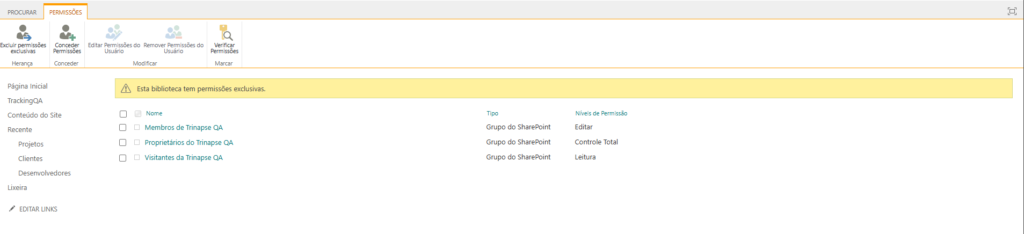
O Microsoft Copilot respeita exatamente as permissões configuradas no SharePoint.
Se um usuário possui acesso ao documento, a IA também poderá utilizar esse conteúdo.
Antes de ativar IA
Revise:
Dica importante
O Copilot não corrige problemas de governança. Ele amplifica.
O versionamento ajuda a IA a trabalhar com conteúdo mais confiável e atualizado.
Como ativar

Criar uma biblioteca SharePoint pronta para IA vai muito além de apenas armazenar arquivos.
Com a chegada do Microsoft Copilot, organização documental, metadados e governança passaram a impactar diretamente a qualidade das respostas geradas pela Inteligência Artificial.
Empresas que estruturarem corretamente seu SharePoint terão resultados muito superiores em:
O futuro do SharePoint está diretamente conectado à forma como as empresas estruturam seus dados para Inteligência Artificial.
Domain Exclusion chega ao Microsoft 365 Copilot em agosto de 2026 como controle de web grounding. Veja o impacto para cooperativas de crédito.

O harness de agentes Copilot Studio testa agentes isolados antes do workflow completo. Veja o critério de decisão e a armadilha para cooperativas de crédito.
Passo a passo para configurar o botão de página Copilot no SharePoint e disparar prompts prontos em hubs de projeto agrícola e manutenção com um clique.

 /trinapse