Domain Exclusion no Copilot: o que mudou em agosto de 2026
Domain Exclusion chega ao Microsoft 365 Copilot em agosto de 2026 como controle de web grounding. Veja o impacto para cooperativas de crédito.
 Publicado em
01/04/2026
Publicado em
01/04/2026
O Copilot dentro do Power Automate não muda o que a ferramenta faz.
Ele muda como você começa um fluxo.
Em vez de montar tudo manualmente — conectores, ações, condições — você parte de uma descrição e recebe uma estrutura pronta.
Na prática, isso reduz o tempo de criação inicial.
Mas o mais importante: padroniza o ponto de partida.
Para mostrar isso de forma concreta, vamos usar um cenário simples e comum.
Processar anexos recebidos por e-mail:
Ao abrir o Power Automate, você pode usar o Copilot com um prompt direto:
“Quando chegar um e-mail com anexo, salvar no SharePoint e enviar notificação”
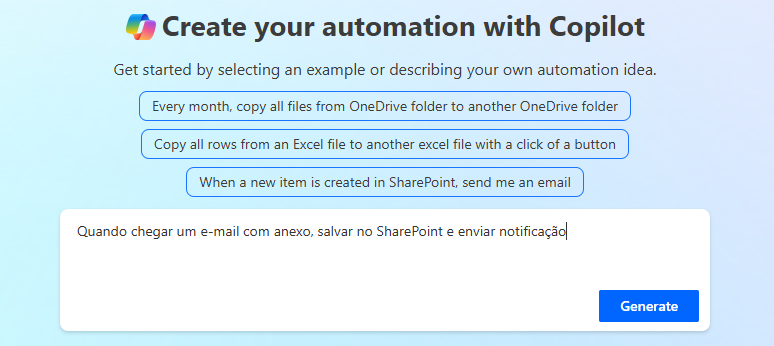
Após enviar o prompt, o Copilot retorna com a estrutura do fluxo.
Ele normalmente inclui:
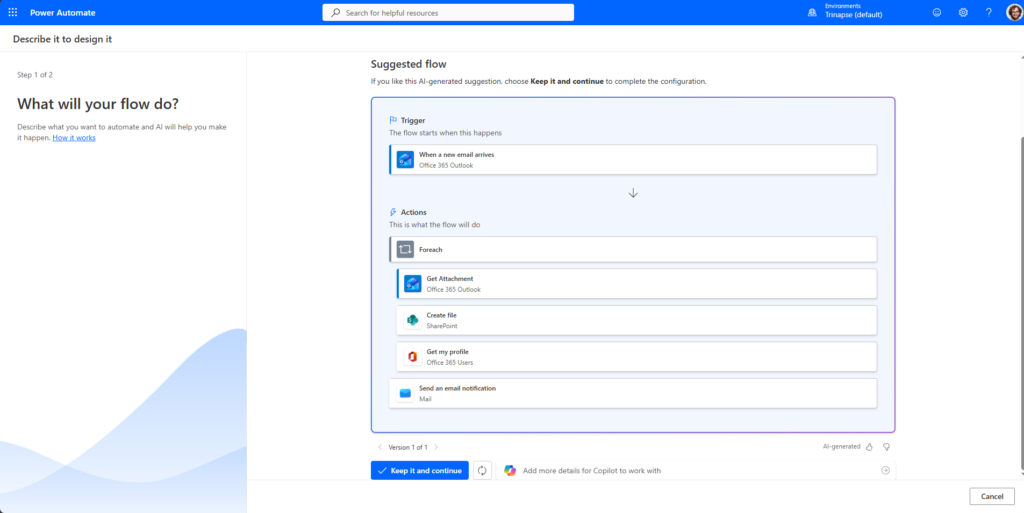
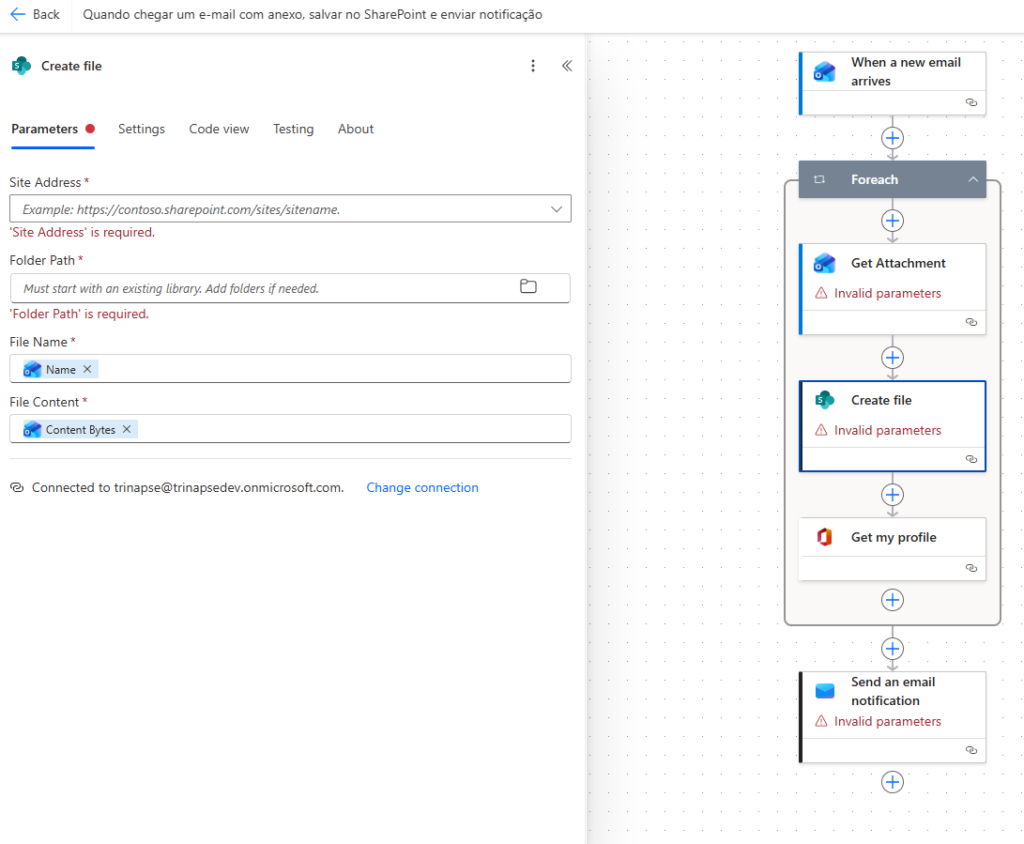
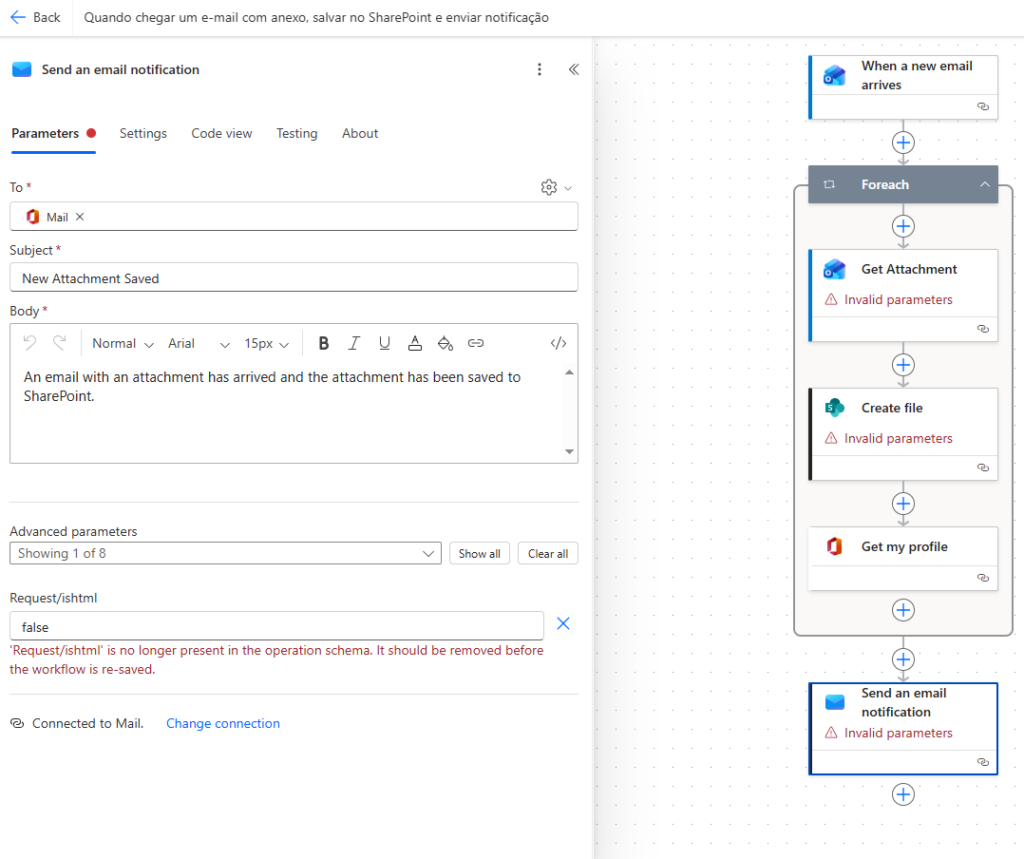
A partir da estrutura criada, você entra na etapa que realmente importa: ajuste.
Aqui você pode:
O que ele facilitou
O que ainda depende de você
Onde isso faz diferença
Em fluxos simples, o ganho é tempo.
Mas em fluxos maiores, o impacto é maior:
Principalmente para quem cria muitos fluxos.
O Copilot no Power Automate não elimina a necessidade de conhecimento da ferramenta.
Mas ele muda o ponto de partida.
Você deixa de começar do zero
e passa a começar com uma estrutura funcional.
No dia a dia, isso significa:

Domain Exclusion chega ao Microsoft 365 Copilot em agosto de 2026 como controle de web grounding. Veja o impacto para cooperativas de crédito.

O harness de agentes Copilot Studio testa agentes isolados antes do workflow completo. Veja o critério de decisão e a armadilha para cooperativas de crédito.
Passo a passo para configurar o botão de página Copilot no SharePoint e disparar prompts prontos em hubs de projeto agrícola e manutenção com um clique.

 /trinapse