Botão SharePoint Workflows: o que muda na automação
O novo botão SharePoint Workflows simplifica o Power Automate para usuários finais. Veja limites, licenciamento e a armadilha nas aprovações.
 Publicado em
20/03/2026
Publicado em
20/03/2026
Em muitos cenários de campo, o usuário não pode depender de internet estável para trabalhar. Inspeções, checklists, visitas técnicas e coletas em ambiente fabril são exemplos em que o app precisa continuar funcionando mesmo sem conexão.
No Power Apps, existem dois caminhos principais para isso:
Neste artigo, vamos seguir um exemplo pequeno e prático: um app Canvas de checklist offline, em que o usuário consegue visualizar itens, preencher status e continuar operando sem internet.
O funcionamento offline faz sentido quando:
Um ponto importante: apps Canvas não rodam offline no navegador web. Esse cenário é suportado no Power Apps Mobile, em plataformas móveis suportadas.
Se o app usa Dataverse, o suporte offline é integrado. O Power Apps pode baixar os dados no dispositivo e sincronizar as alterações com o Dataverse quando a conexão retornar. A configuração é feita ativando a opção Can be used offline e selecionando um offline profile.
Se o app não usa Dataverse, você pode armazenar coleções localmente no dispositivo. Essa abordagem é útil para exemplos menores e protótipos, embora tenha limitações e não substitua o offline nativo em cenários mais robustos.
Para deixar o artigo simples de reproduzir, o exemplo abaixo usa a abordagem com coleção local.
Vamos montar um app com uma lista de verificação contendo:
A ideia é:
Você pode criar uma collection inicial com alguns itens de checklist.
No App.OnStart:
ClearCollect(
    colChecklist,
    Table(
        {
            ID: 1,
            Item: "Verificar painel elétrico",
            Responsavel: "Luiz",
            Status: "Pendente",
            Observacao: ""
        },
        {
            ID: 2,
            Item: "Inspecionar etiquetas de segurança",
            Responsavel: "Erick",
            Status: "Pendente",
            Observacao: ""
        },
        {
            ID: 3,
            Item: "Conferir extintores",
            Responsavel: "Fernando",
            Status: "Pendente",
            Observacao: ""
        }
    )
)
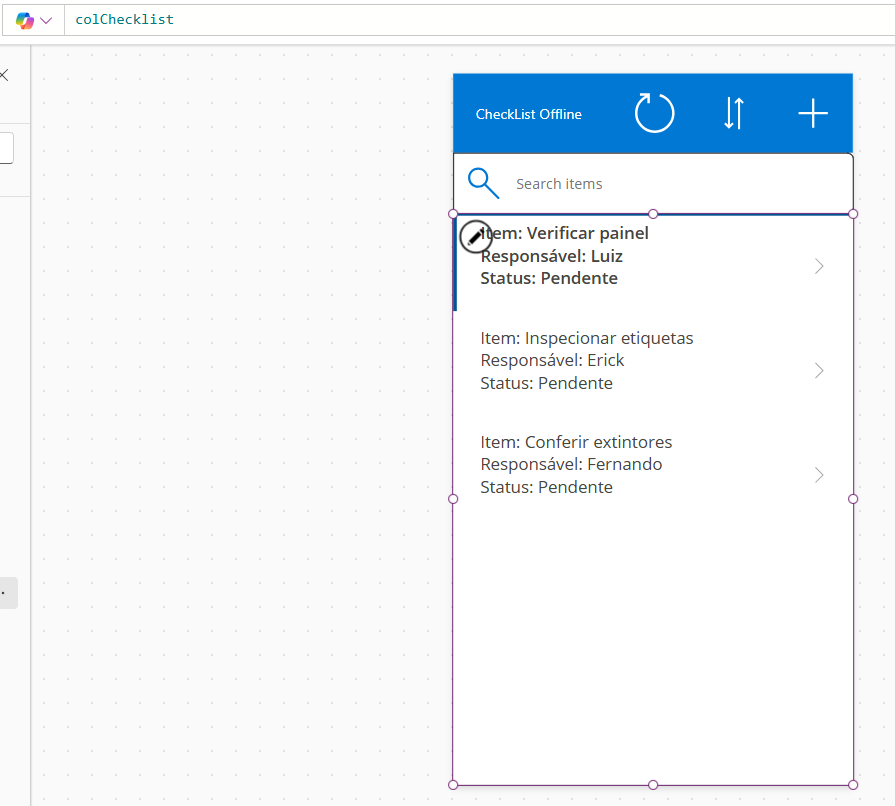
Depois disso, o app já tem uma base simples para exibir em galeria.
Adicione uma Gallery e use:
colChecklist
Dentro da galeria, exiba:
Você também pode incluir um ícone ou botão para editar o item selecionado.
Na tela de edição, você pode usar controles simples:
Exemplo de atualização
No botão Salvar:
Patch(
    colChecklist,
    LookUp(colChecklist, ID = varItemSelecionado.ID),
    {
        Status: drpStatus.Selected.Value,
        Observacao: txtObservacao.Text
    }
)
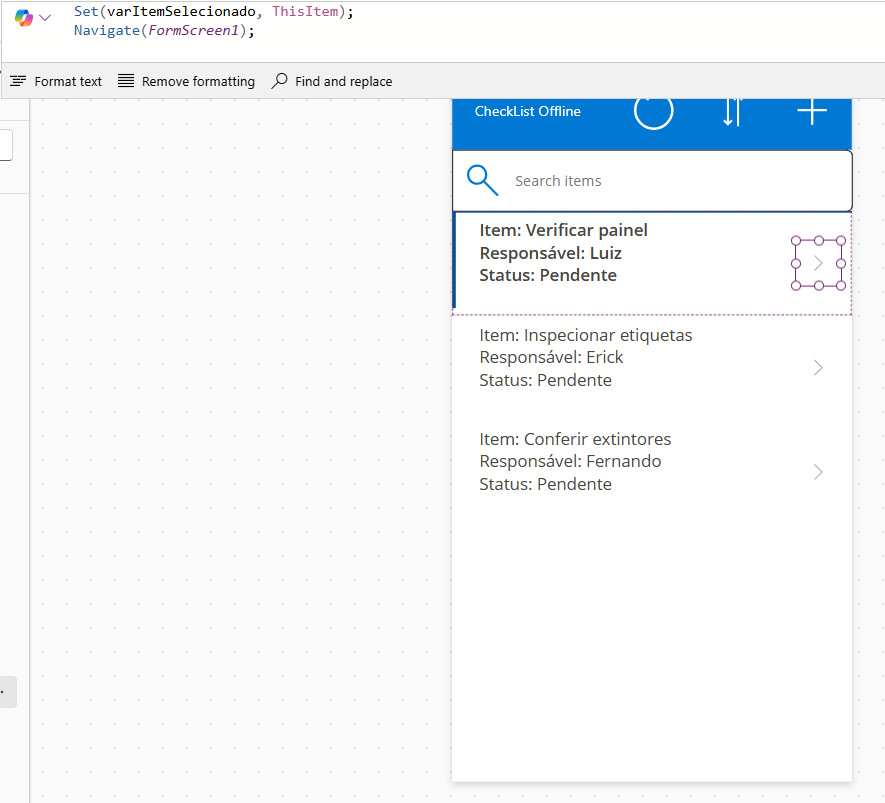
E no OnSelect do item da galeria:
Set(varItemSelecionado, ThisItem)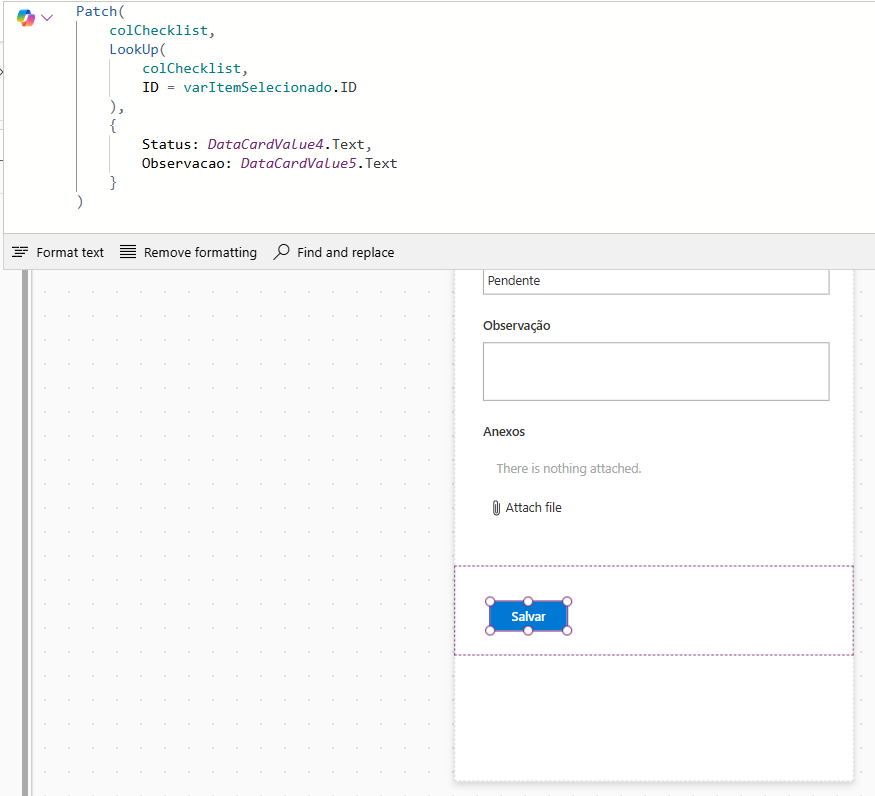
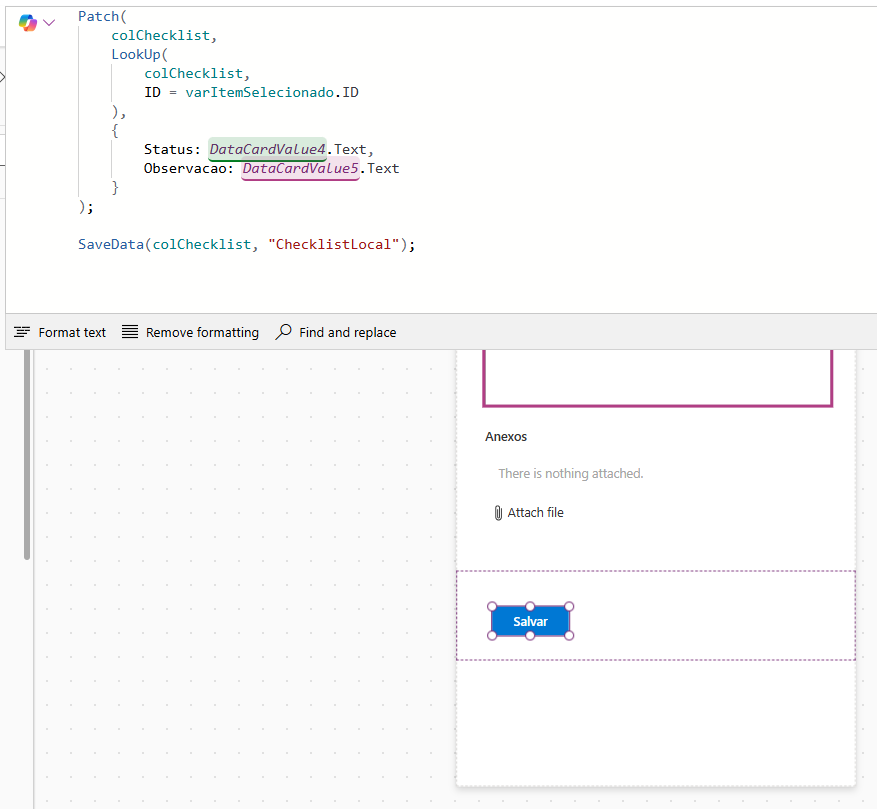
Depois de atualizar a collection, salve localmente com SaveData.
No botão Salvar, após o Patch, adicione:
SaveData(colChecklist, "ChecklistLocal")A função SaveData armazena uma coleção localmente no dispositivo, para ser recarregada depois com LoadData. Esse recurso é indicado justamente para cenários offline simples.
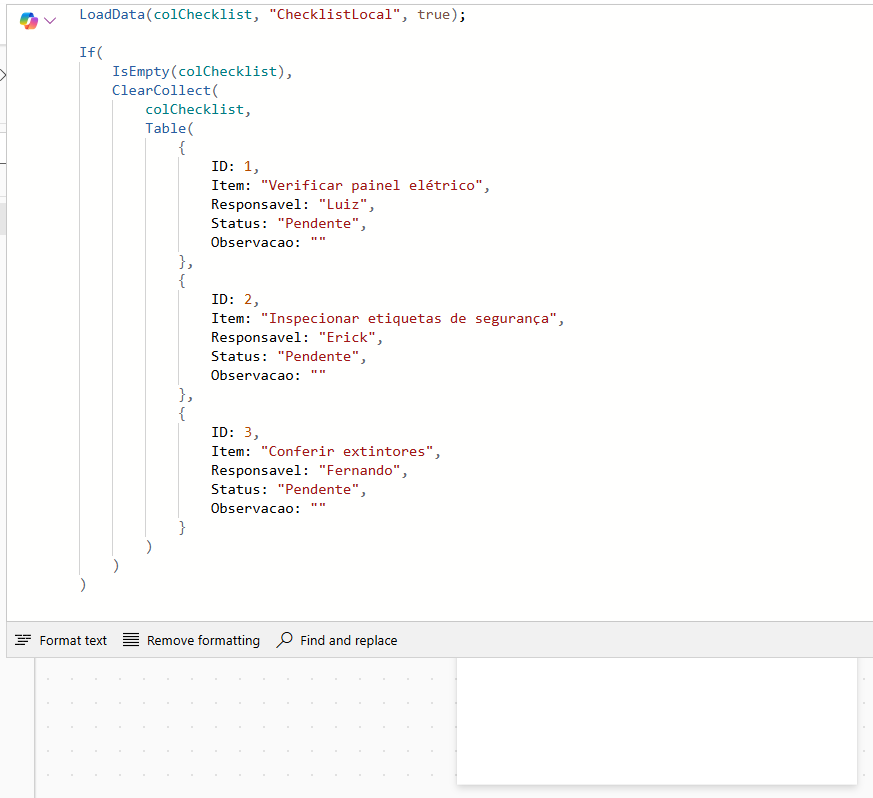
No App.OnStart, antes de recriar a collection padrão, você pode tentar carregar os dados locais:
LoadData(colChecklist, “ChecklistLocal”, true);
If(
    IsEmpty(colChecklist),
    ClearCollect(
        colChecklist,
        Table(
            {
                ID: 1,
                Item: "Verificar painel elétrico",
                Responsavel: "Fernando",
                Status: "Pendente",
                Observacao: ""
            },
            {
                ID: 2,
                Item: "Inspecionar etiquetas de segurança",
                Responsavel: "Fernando",
                Status: "Pendente",
                Observacao: ""
            },
            {
                ID: 3,
                Item: "Conferir extintores",
                Responsavel: "Fernando",
                Status: "Pendente",
                Observacao: ""
            }
        )
    )
)
O terceiro parâmetro true faz com que o app não gere erro caso o armazenamento local ainda não exista.
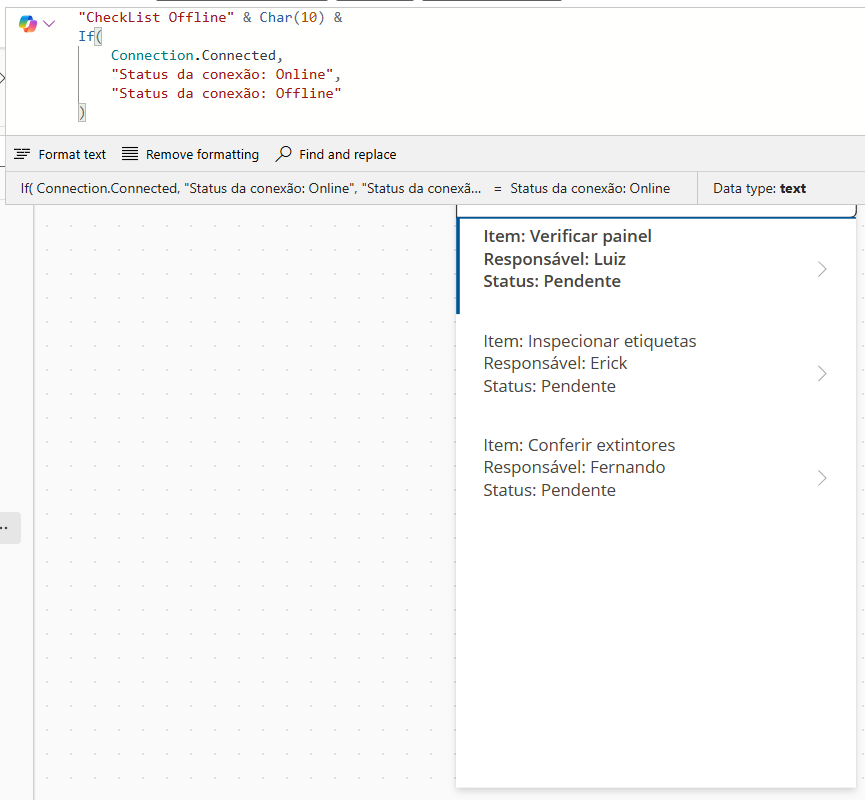
O Power Apps permite verificar o estado da conexão com o objeto Connection. A documentação recomenda esse uso para detectar se o app está online, offline ou em conexão limitada.
Você pode usar isso para exibir uma mensagem ao usuário.
Exemplo
No texto de um label:
If(
    Connection.Connected,
    "Online",
    "Offline"
)
Ou até mostrar um aviso visual:
If(
    !Connection.Connected,
    "Você está sem conexão. Os dados serão mantidos localmente.",
    ""
)
Criar um app Canvas com funcionamento offline no Power Apps é totalmente viável, e o melhor caminho depende do cenário.
Para um exemplo pequeno e rápido de demonstrar, SaveData e LoadData resolvem muito bem. Já para aplicações corporativas com Dataverse, o offline nativo no Power Apps Mobile é a abordagem mais robusta e atual.
Se a ideia é montar um artigo técnico com boa demonstração visual, um checklist offline é um excelente exemplo: simples de construir, útil para o leitor e menos comum do que os tutoriais tradicionais de formulário e galeria.

O novo botão SharePoint Workflows simplifica o Power Automate para usuários finais. Veja limites, licenciamento e a armadilha nas aprovações.

SharePoint Forms chega às bibliotecas de documentos: metadados obrigatórios no upload, restrição de tipo de arquivo e link para quem não tem acesso à biblioteca.

SharePoint Structured Documents usa IA para gerar Word ou PDF a partir de formulários, com campos detectados e seções condicionais, sem Power Automate.

 /trinapse