Botão SharePoint Workflows: o que muda na automação
O novo botão SharePoint Workflows simplifica o Power Automate para usuários finais. Veja limites, licenciamento e a armadilha nas aprovações.
 Publicado em
13/03/2026
Publicado em
13/03/2026
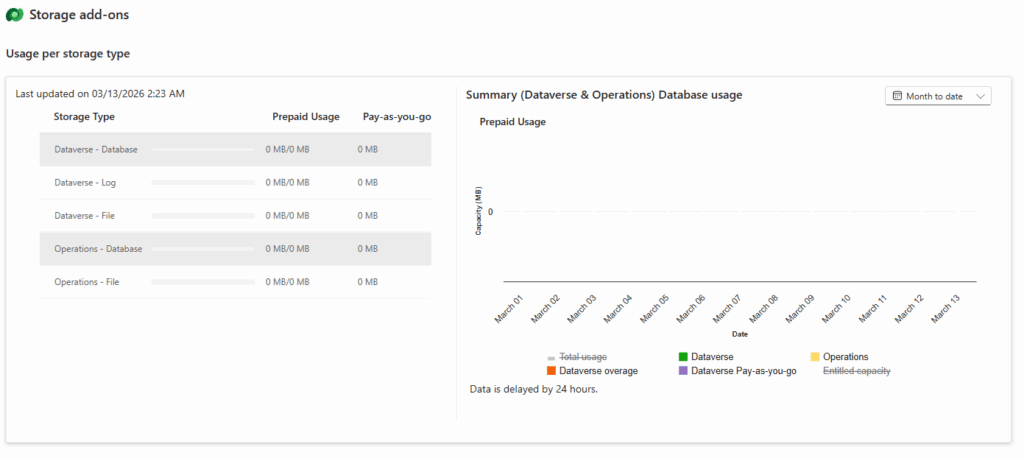
Neste artigo, vamos mostrar como criar um relatório automatizado de capacidade utilizando Power Automate e a Power Platform API, permitindo que sua organização monitore o consumo de armazenamento de forma centralizada e histórica.
Essa abordagem é especialmente útil em estratégias de governança da Power Platform, um tema cada vez mais importante em empresas que escalam soluções low-code.
O Dataverse utiliza três tipos principais de armazenamento:
| Tipo | Descrição |
| Database | Dados estruturados das tabelas |
| File | Arquivos anexados ou armazenados |
| Log | Logs de auditoria e sistema |
Esses três componentes consomem a capacidade disponível do tenant.
Dependendo das licenças atribuídas, sua organização recebe uma capacidade base de armazenamento, podendo adquirir add-ons adicionais para expandir o limite. (Microsoft Learn)
O problema é que, quando esse limite é atingido:
O PPAC envia alertas quando determinados limites são atingidos, porém esse monitoramento exige acompanhamento manual. (Microsoft Learn)
Além disso, o histórico disponível no portal é limitado.
É justamente aqui que entra a automação com Power Automate.
Embora o Power Platform Admin Center forneça relatórios úteis, algumas lacunas permanecem:
Falta de histórico longo
Os relatórios disponíveis mantêm histórico limitado, dificultando análises de crescimento.
Falta de alertas personalizados
Não há mecanismos nativos para alertas específicos como:
70% de uso
crescimento acelerado
consumo por projeto
Falta de visão consolidada
Organizações com múltiplos ambientes frequentemente precisam consolidar dados manualmente.
A Power Platform API permite acessar programaticamente informações administrativas da plataforma, incluindo ambientes, capacidade e metadados. (Microsoft Learn)
Isso significa que podemos:
Tudo isso utilizando Power Automate como motor de automação.
Arquitetura da solução
A solução proposta segue a seguinte arquitetura:
Power Automate (agendado)
↓
Power Platform API
↓
Processamento do JSON
↓
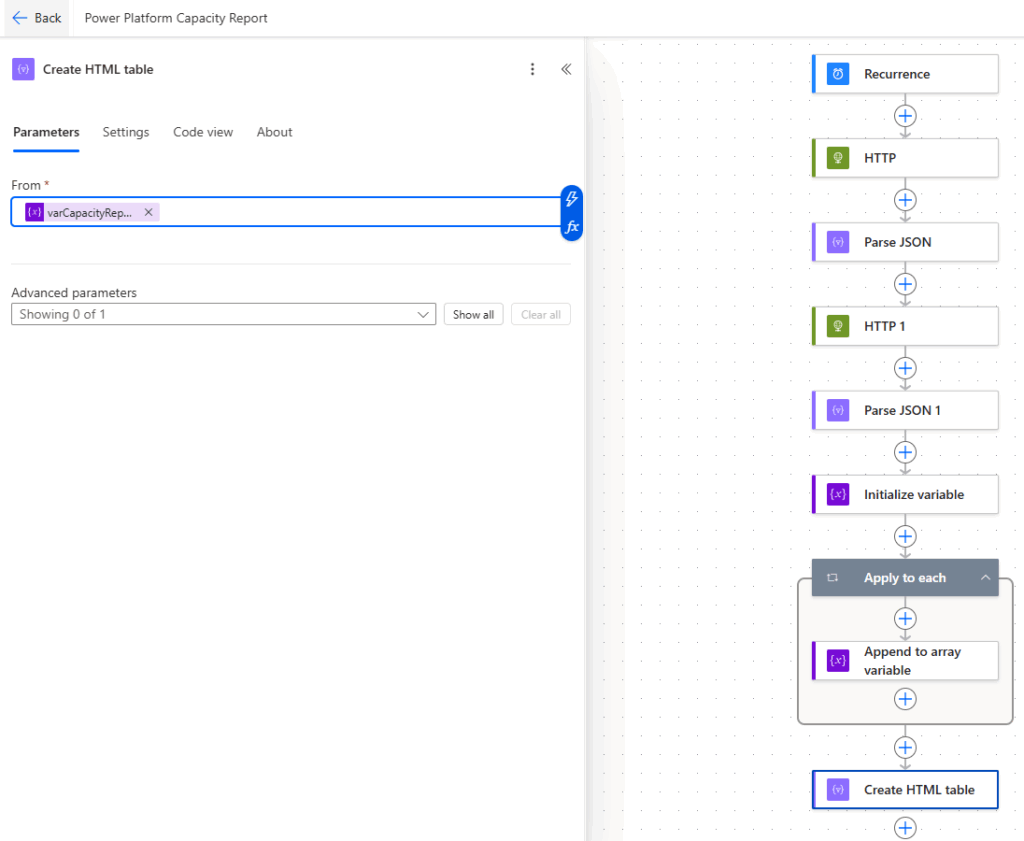
Tabela de capacidade
↓
Armazenamento histórico (SharePoint / Dataverse / SQL)
↓
Envio de relatório (email / Power BI)
Essa arquitetura permite criar um relatório diário automatizado de capacidade da Power Platform.
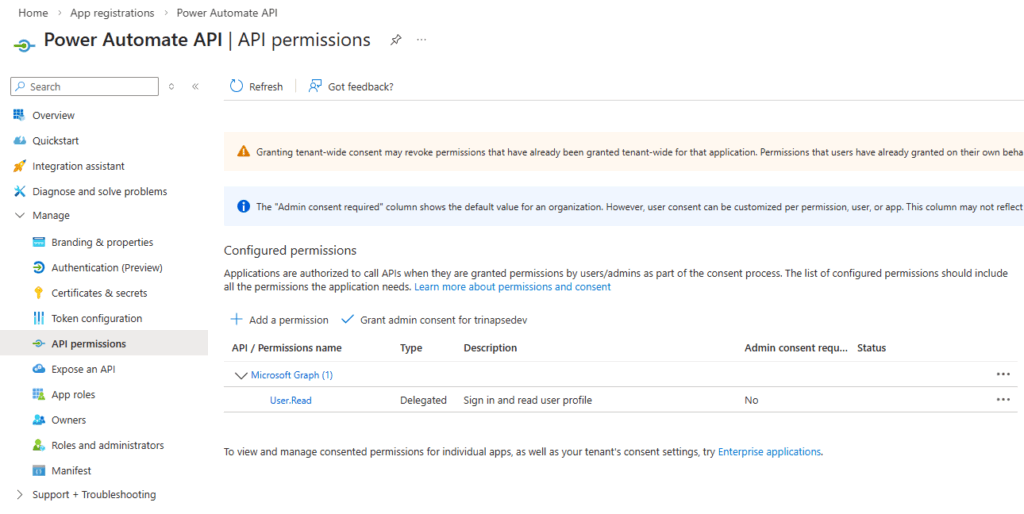
Primeiro precisamos criar um App Registration no Microsoft Entra ID (Azure AD).
Esse aplicativo será utilizado para autenticação via Service Principal.
Permissões necessárias:
Após a criação:
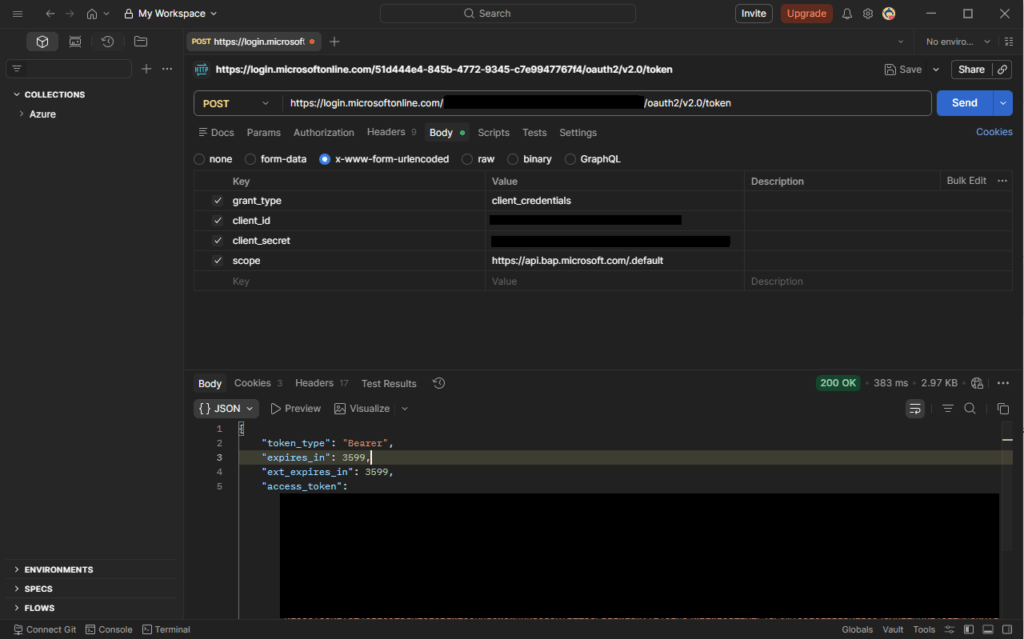
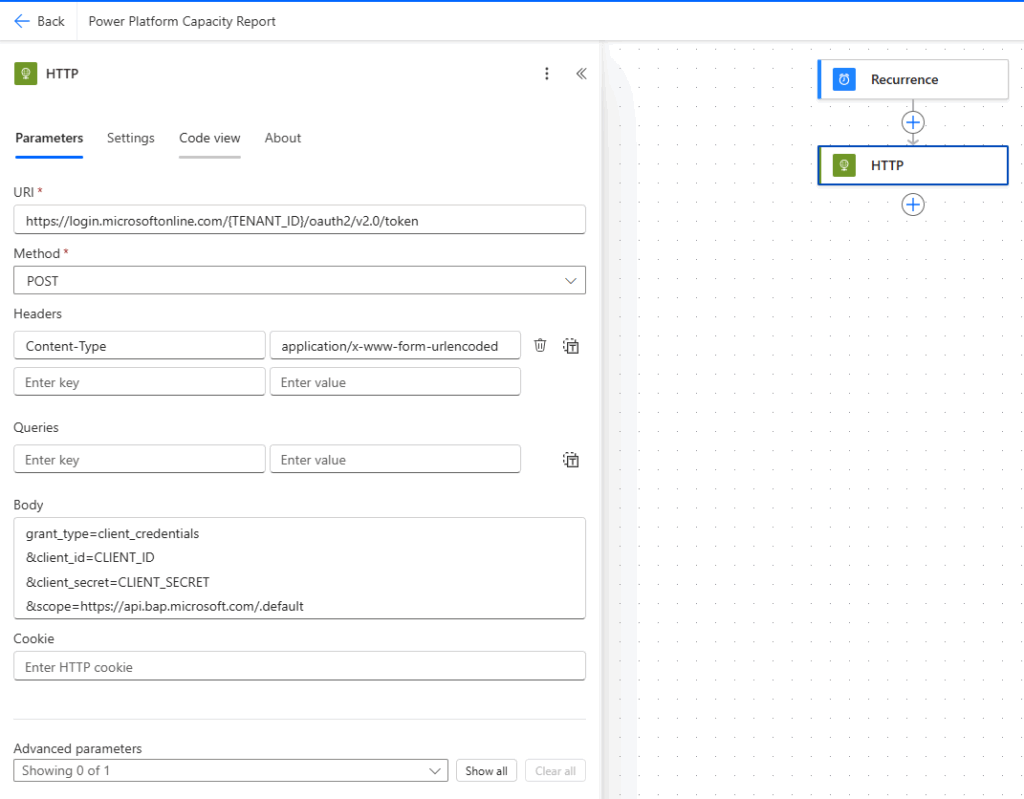
A autenticação é feita utilizando OAuth2 Client Credentials Flow.
Endpoint:
https://login.microsoftonline.com/{tenantId}/oauth2/v2.0/tokenParâmetros principais:
O resultado será um Bearer Token utilizado nas chamadas subsequentes.
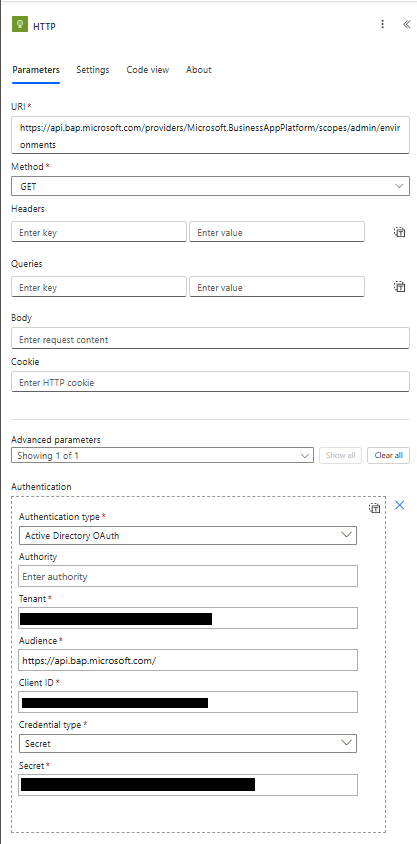
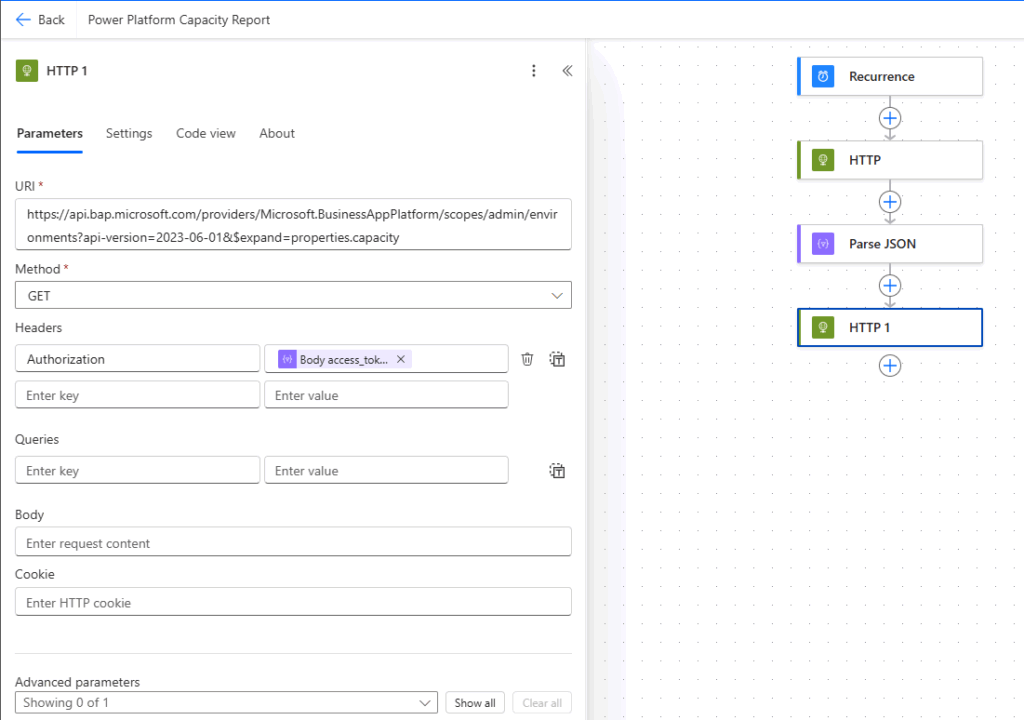
Com o token em mãos, chamamos o endpoint:
GET
https://api.bap.microsoft.com/providers/Microsoft.BusinessAppPlatform/scopes/admin/environments?api-version=2023-06-01Para obter as informações de capacidade, utilizamos o parâmetro:
$expand=properties.capacity
Esse endpoint retorna todos os ambientes do tenant juntamente com o consumo de armazenamento.
Estrutura dos dados retornados
A API retorna informações como:
capacityType: Database
actualConsumption: 3562 MB
capacityUnit: MB
updatedOn: 2026-13-03
Os tipos mais comuns são:
Database
File
Log
Esses valores representam o consumo real de cada ambiente.
Agora entra a parte mais interessante.
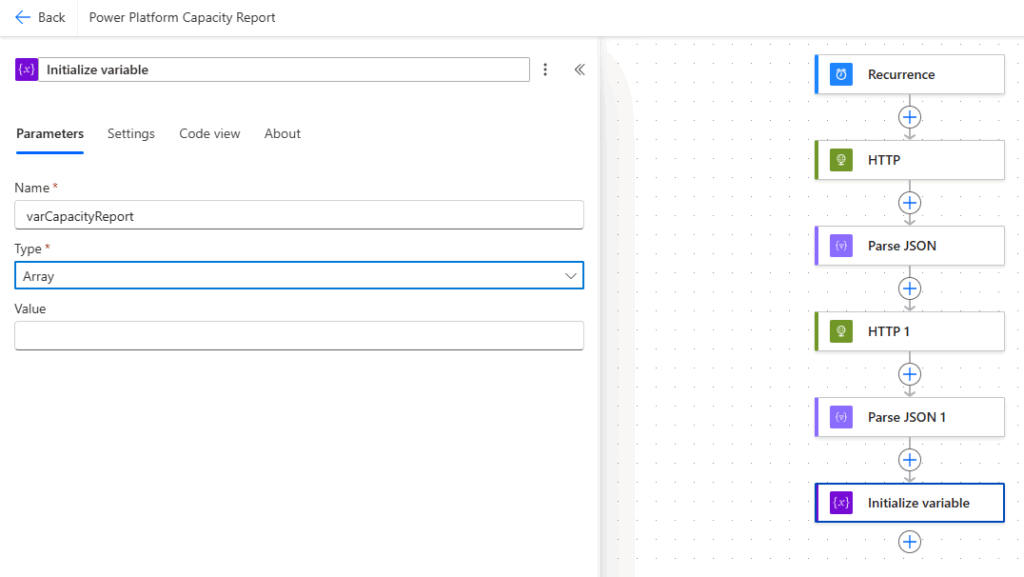
Criamos um fluxo com gatilho agendado diário.
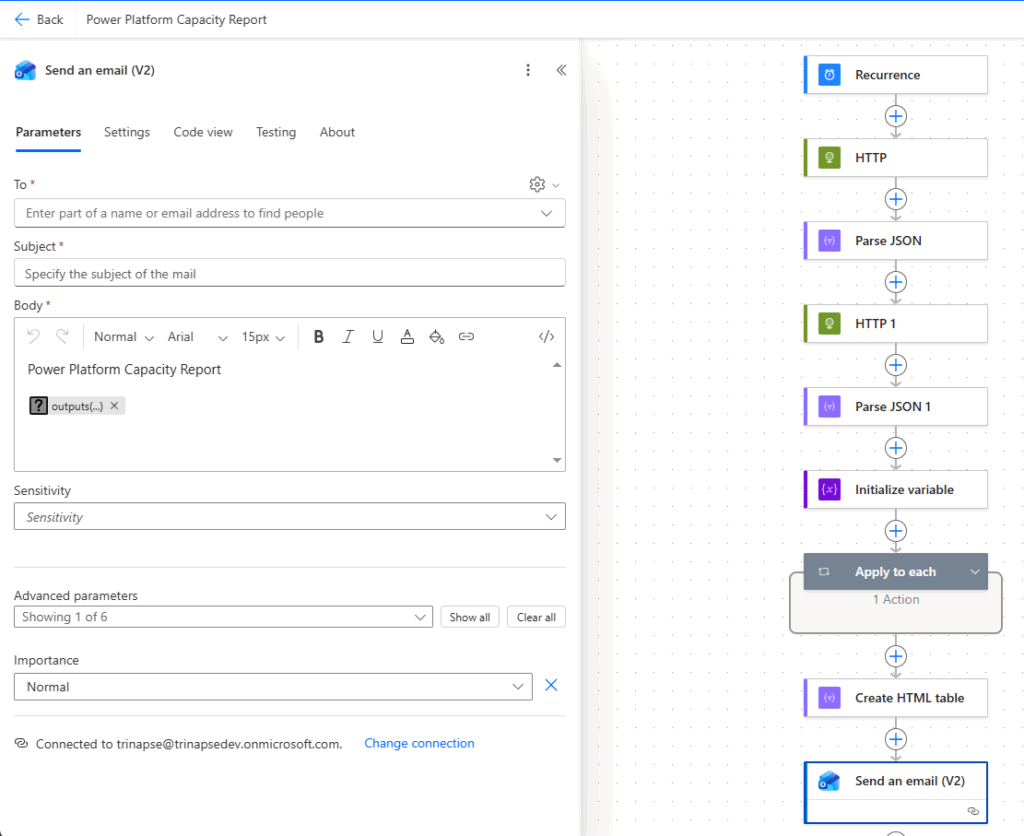
Estrutura do fluxo
Recurrence Trigger
Executa diariamente.
HTTP — Obter token
Chamada POST para o endpoint de autenticação.
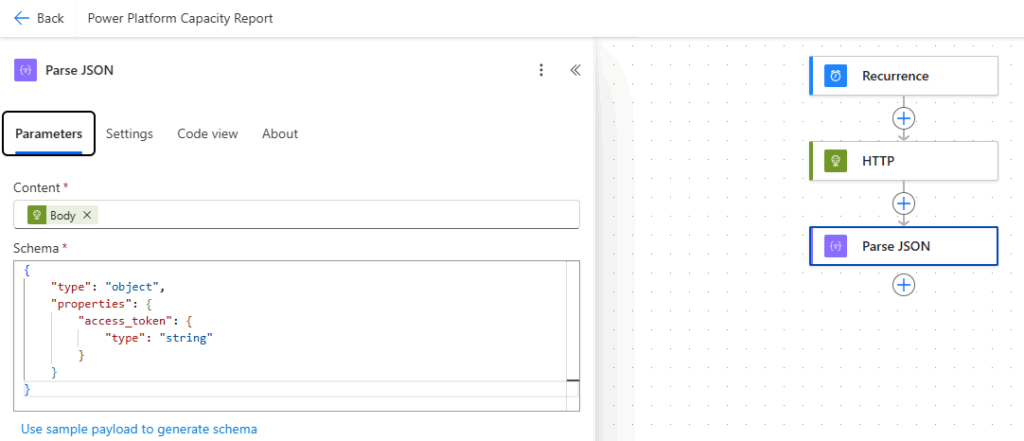
Parse JSON — Token
Extrai o access_token.
HTTP — Listar ambientes
Chamada GET para a Power Platform API.
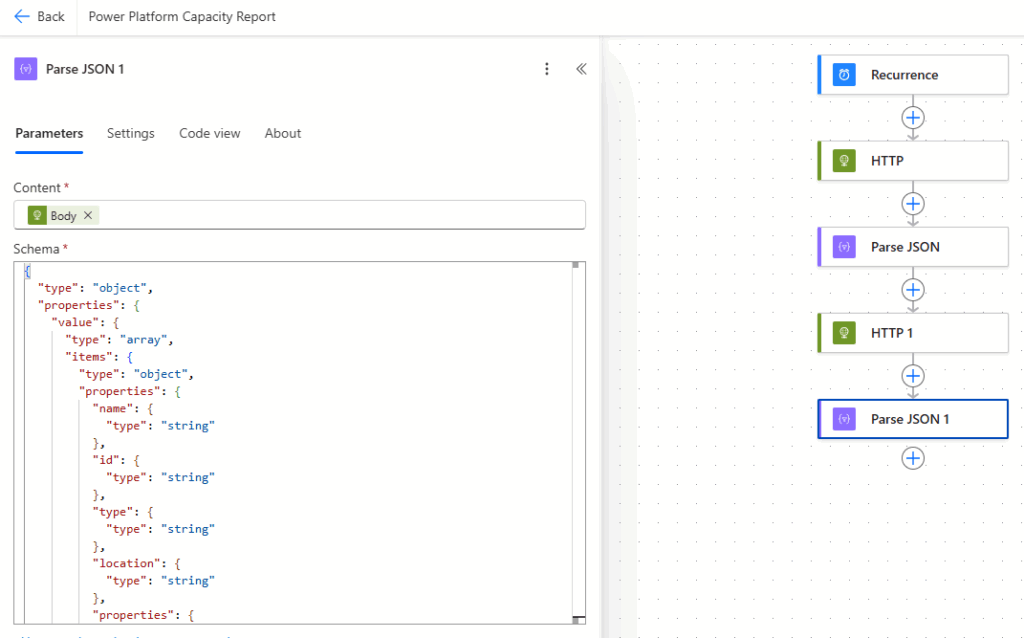
Parse JSON — Ambientes
Converte o JSON em objeto manipulável.
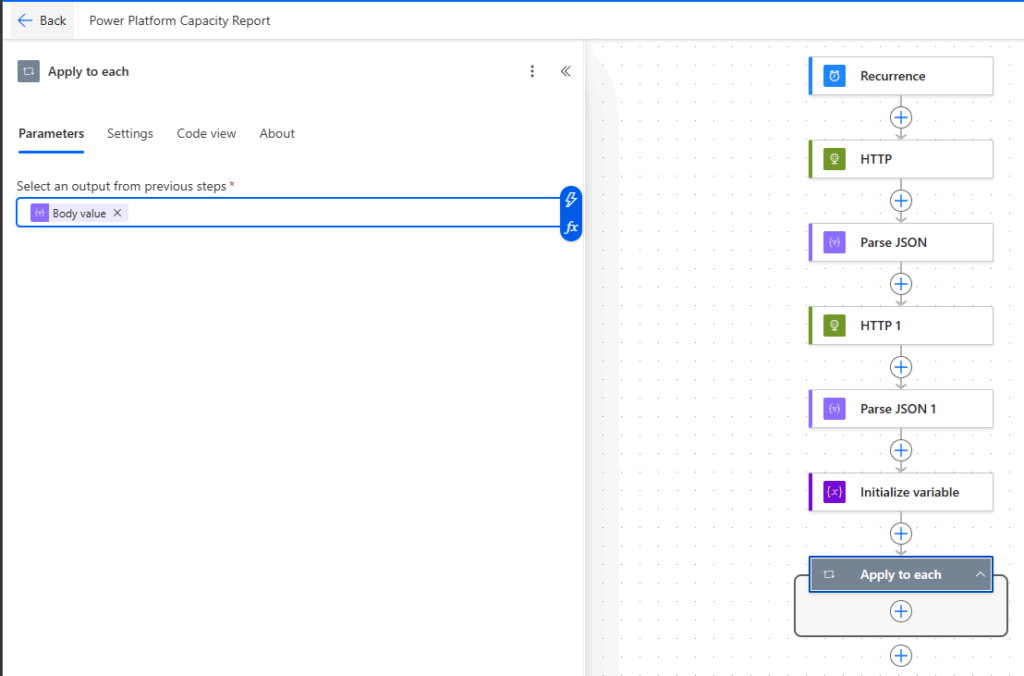
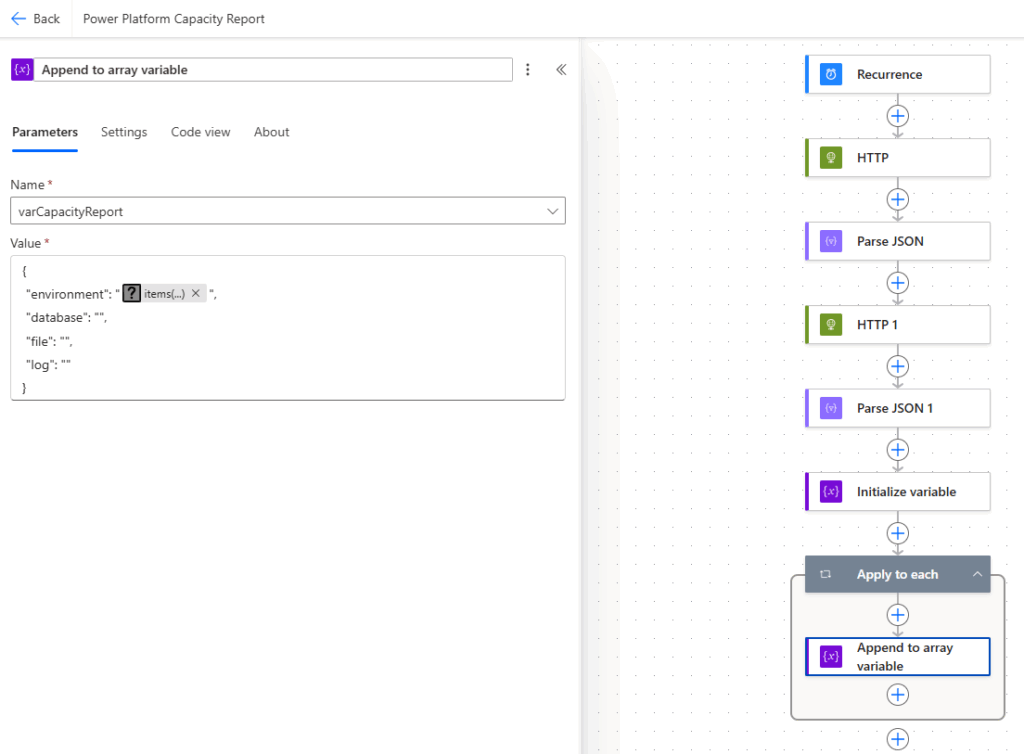
Apply to Each — Ambientes
Itera por cada ambiente.
Dentro do loop:

O crescimento da Power Platform dentro das organizações exige novas abordagens de monitoramento e governança.
Utilizando Power Automate e a Power Platform API, é possível criar um sistema automatizado de monitoramento de capacidade, trazendo:
Essa abordagem permite transformar dados de consumo em insights estratégicos para a gestão da plataforma.

O novo botão SharePoint Workflows simplifica o Power Automate para usuários finais. Veja limites, licenciamento e a armadilha nas aprovações.

SharePoint Forms chega às bibliotecas de documentos: metadados obrigatórios no upload, restrição de tipo de arquivo e link para quem não tem acesso à biblioteca.

SharePoint Structured Documents usa IA para gerar Word ou PDF a partir de formulários, com campos detectados e seções condicionais, sem Power Automate.

 /trinapse