SharePoint Forms em bibliotecas: fim do metadado ausente
SharePoint Forms chega às bibliotecas de documentos: metadados obrigatórios no upload, restrição de tipo de arquivo e link para quem não tem acesso à biblioteca.
 Publicado em
06/03/2026
Publicado em
06/03/2026
O Power Query Editor é o mecanismo de transformação de dados do Power BI. Ele permite preparar os dados antes de carregá-los para o modelo analítico.
Com o Power Query você pode:
Todas as alterações realizadas são registradas como etapas (Applied Steps), permitindo que o processo seja reproduzido automaticamente a cada atualização dos dados.
Isso é essencial para construir relatórios escaláveis e confiáveis.
Siga os passos abaixo para acessar o Power Query Editor no Power BI Desktop.
Inicie o Power BI Desktop e conecte-se a uma fonte de dados, como por exemplo:
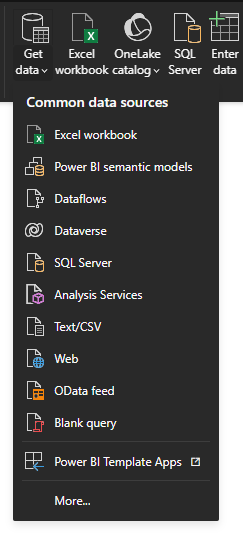
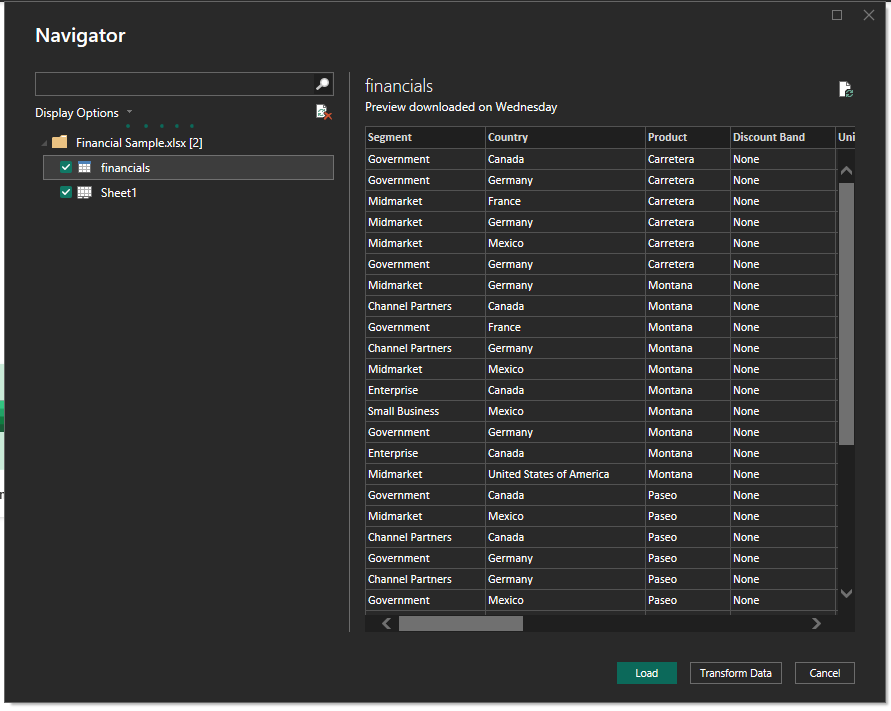
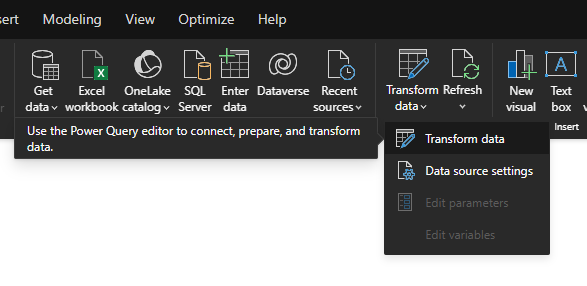
Após carregar os dados, clique no botão Transformar Dados (Transform Data) na aba Página Inicial.
O Power BI abrirá o Power Query Editor, onde você poderá realizar as transformações necessárias.
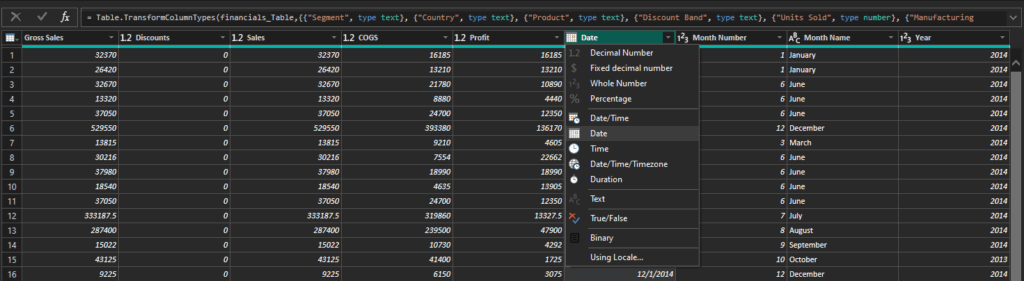
Garantir que cada coluna tenha o tipo de dado correto é um passo fundamental na preparação dos dados.
Passos
Os tipos de dados disponíveis incluem:
Definir corretamente os tipos de dados permite que o Power BI interprete e agregue as informações corretamente.
Exemplo:
Se uma coluna contém datas armazenadas como texto, convertê-la para Data permitirá utilizar inteligência temporal nos relatórios.
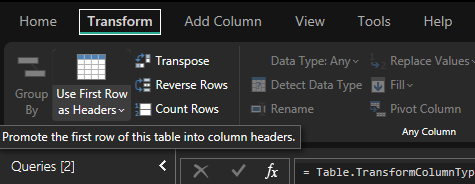
Algumas bases de dados são importadas sem cabeçalhos definidos.
Para corrigir isso:
Passos
O Power Query transformará automaticamente a primeira linha em nomes de colunas.
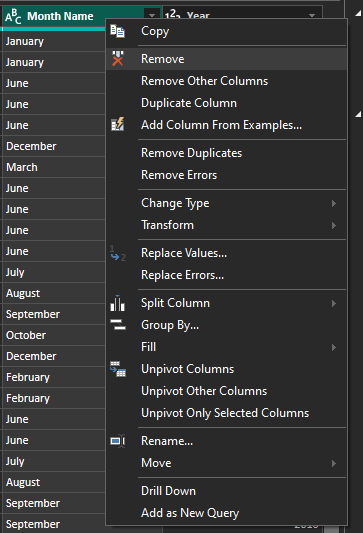
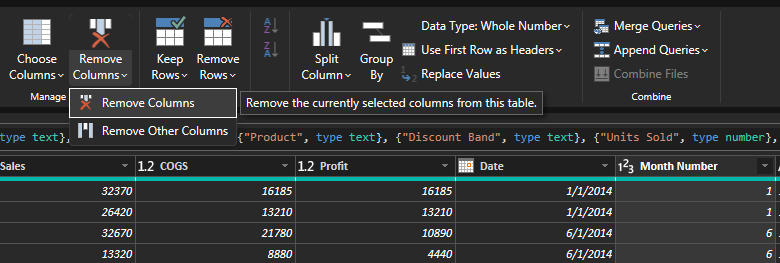
Durante a preparação dos dados, é comum remover informações irrelevantes.
Remover Colunas
Remover Linhas
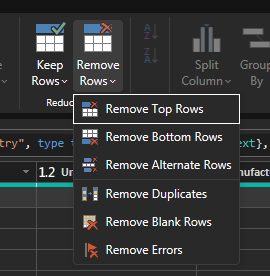
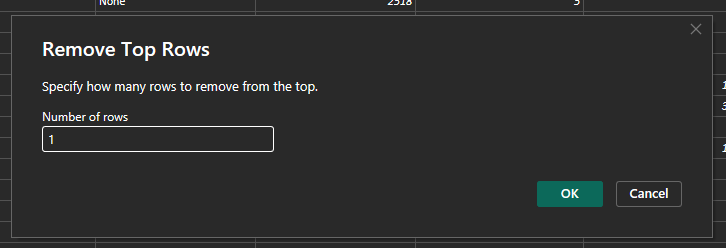
Remoção de dados desnecessários ajuda a reduzir o tamanho do modelo e melhorar o desempenho do relatório.
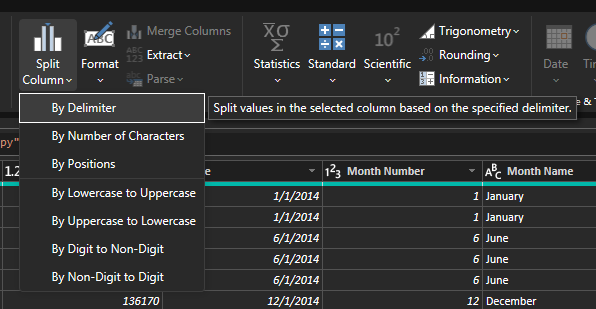
Às vezes uma coluna contém múltiplas informações separadas por caracteres como vírgula ou espaço.
Exemplo:
João Silva, Gerente de Vendas
Você pode dividir essas informações em colunas separadas.
Passos
O Power Query criará automaticamente novas colunas com os dados separados.
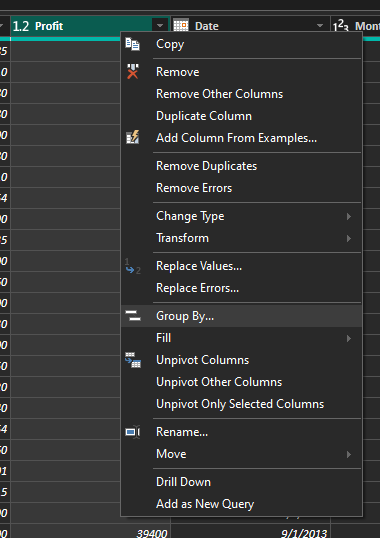
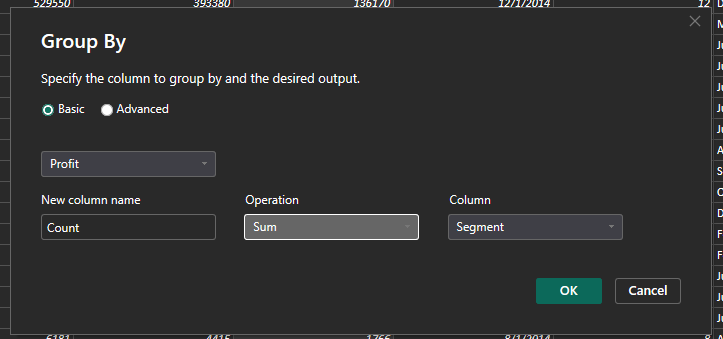
A função Agrupar Por (Group By) permite resumir dados com base em critérios específicos.
Exemplos de uso
Passos
Essa funcionalidade ajuda a analisar grandes volumes de dados com mais eficiência.
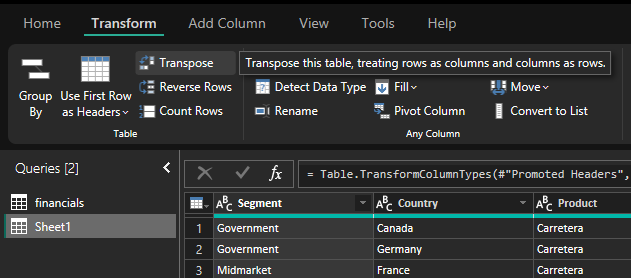
Transpor dados significa trocar linhas por colunas.
Isso pode ser útil para reorganizar conjuntos de dados e facilitar a análise.
Passos
O Power Query reorganizará automaticamente a estrutura da tabela.
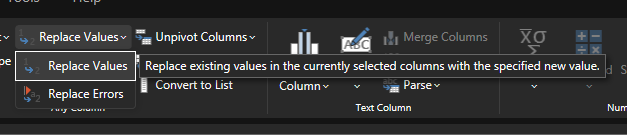
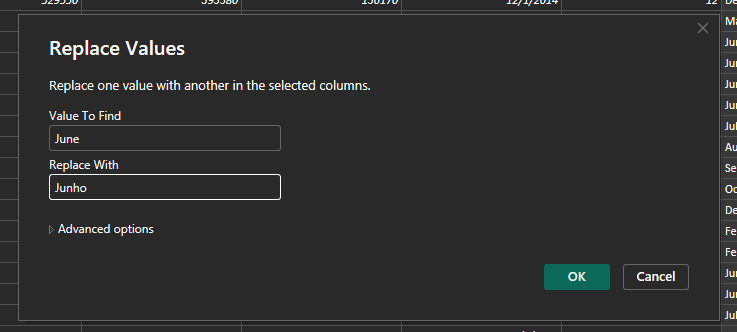
Substituir valores é útil para padronizar dados.
Exemplo
Corrigir variações como:
Brasil
BR
BRA
Passos
Isso ajuda a manter consistência nos dados utilizados nos relatórios.
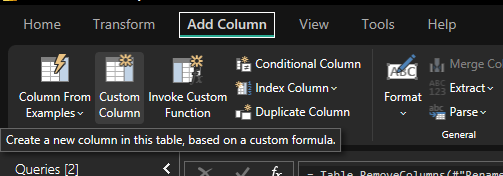
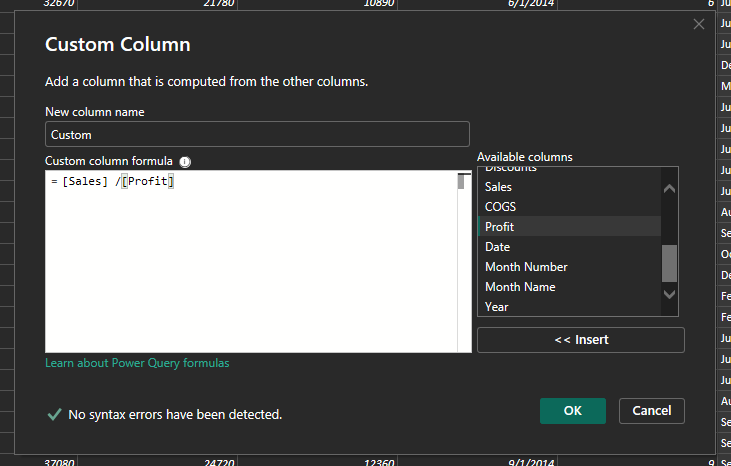
O Power Query permite criar novas colunas baseadas em cálculos ou transformações.
Passos
Exemplo:
PreçoTotal = [Quantidade] * [PreçoUnitário]
Esse recurso permite criar novos campos sem alterar os dados originais.
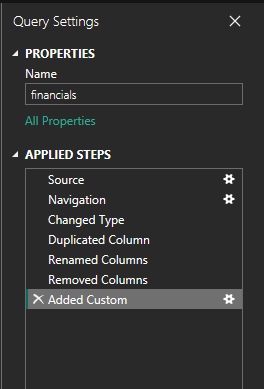
O painel Etapas Aplicadas (Applied Steps) é um dos recursos mais importantes do Power Query.
Cada transformação realizada nos dados é registrada ali como uma etapa sequencial.
Isso permite:
Se precisar remover uma transformação, basta clicar no X ao lado da etapa.
O Power Query atualizará automaticamente o conjunto de dados.
O Power Query Editor no Power BI Desktop é uma ferramenta essencial para preparar dados antes da análise.
Ao aprender a limpar, transformar e estruturar corretamente seus dados, você poderá criar dashboards mais confiáveis e análises mais precisas.
Dominar o Power Query é um passo fundamental para quem deseja evoluir em Business Intelligence e análise de dados com Power BI.

SharePoint Forms chega às bibliotecas de documentos: metadados obrigatórios no upload, restrição de tipo de arquivo e link para quem não tem acesso à biblioteca.

SharePoint Structured Documents usa IA para gerar Word ou PDF a partir de formulários, com campos detectados e seções condicionais, sem Power Automate.

O controle nativo de Copilot em Canvas Apps foi descontinuado. Veja como usar o ChatControl PCF do Copilot Studio com SSO e contexto bidirecional.

 /trinapse