SharePoint Forms em bibliotecas: fim do metadado ausente
SharePoint Forms chega às bibliotecas de documentos: metadados obrigatórios no upload, restrição de tipo de arquivo e link para quem não tem acesso à biblioteca.
 Publicado em
04/03/2026
Publicado em
04/03/2026
Ao desenvolver relatórios corporativos com Power BI, uma das decisões mais importantes é como os dados serão conectados ao relatório.
O Power BI oferece dois modos principais de conexão:
No modo Import, os dados são copiados para dentro do dataset do Power BI.
Já no DirectQuery, os dados permanecem na fonte original — como o Dataverse — e o Power BI executa consultas diretamente sempre que um usuário interage com o relatório.
Para organizações que utilizam Power Apps, Power Automate e Dataverse como base de suas aplicações, DirectQuery pode ser a melhor escolha para construir dashboards operacionais atualizados em tempo quase real.
Neste artigo vamos ver:
Antes de implementar DirectQuery, é importante entender as diferenças entre os dois modos.
Import Mode
No Import Mode:
Vantagens
Limitação
Os dados só são atualizados quando ocorre um refresh do dataset.
DirectQuery
No DirectQuery:
Isso torna o DirectQuery ideal para monitoramento operacional.
Em ambientes baseados em Power Platform, existem alguns cenários onde DirectQuery é especialmente útil.
Imagine um aplicativo criado em Power Apps para gestão de chamados internos.
Os dados estão armazenados em tabelas do Dataverse:
Tabela Tickets
Se o relatório usar Import Mode, gestores verão dados apenas após refresh.
Com DirectQuery, o dashboard mostra o estado atual dos chamados.
Muitas organizações registram no Dataverse:
Um dashboard Power BI pode mostrar:
Com DirectQuery, essas informações são atualizadas automaticamente.
Soluções desenvolvidas com Power Platform podem gerar grandes volumes de dados:
DirectQuery permite consultar esses dados diretamente sem duplicação.
Agora vamos ver como implementar essa arquitetura.
Antes de conectar o Power BI, verifique se o modelo de dados está bem estruturado.
Boas práticas:
Exemplo:
Tabela Tickets
Tabela Users
Relacionamento
Tickets.Owner → Users.UserID
Isso facilita a modelagem no Power BI.
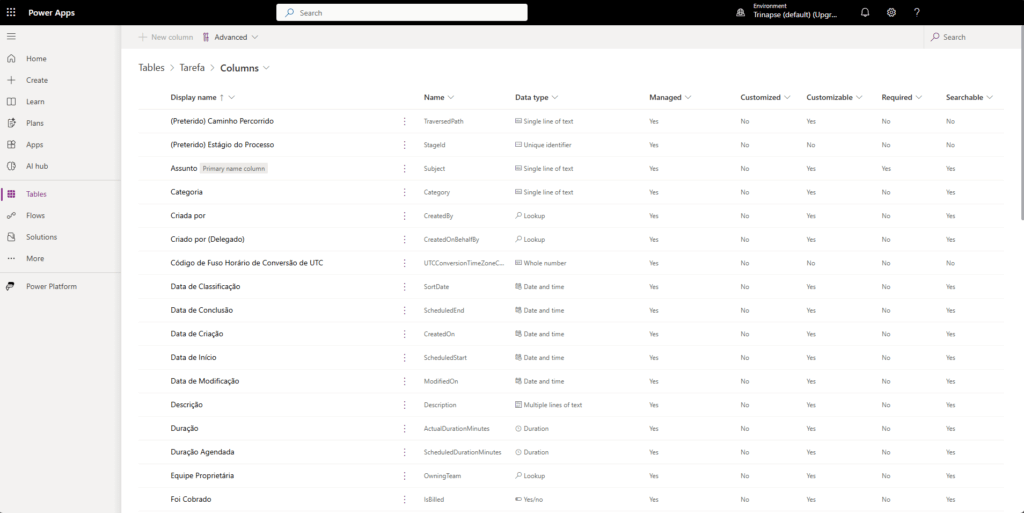
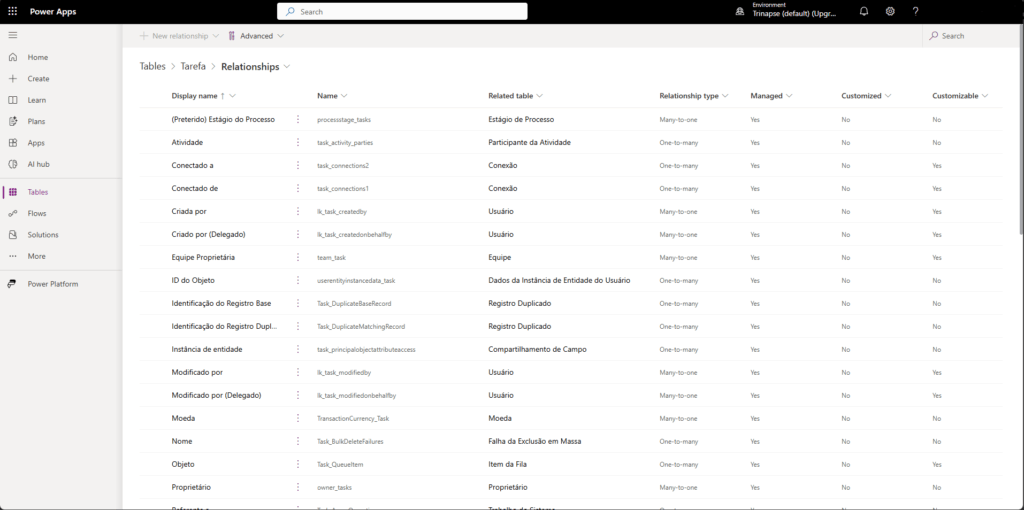
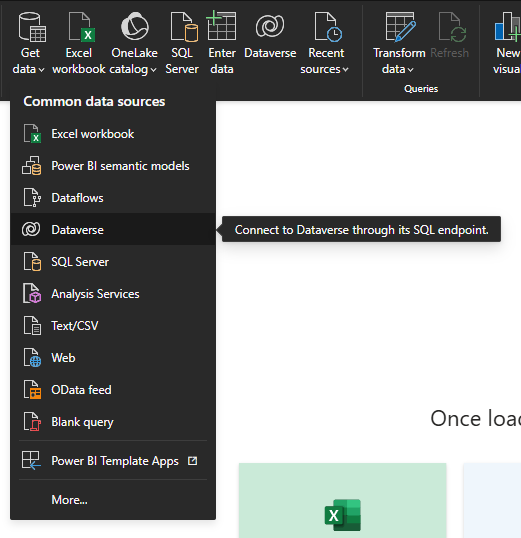
No Power BI Desktop:
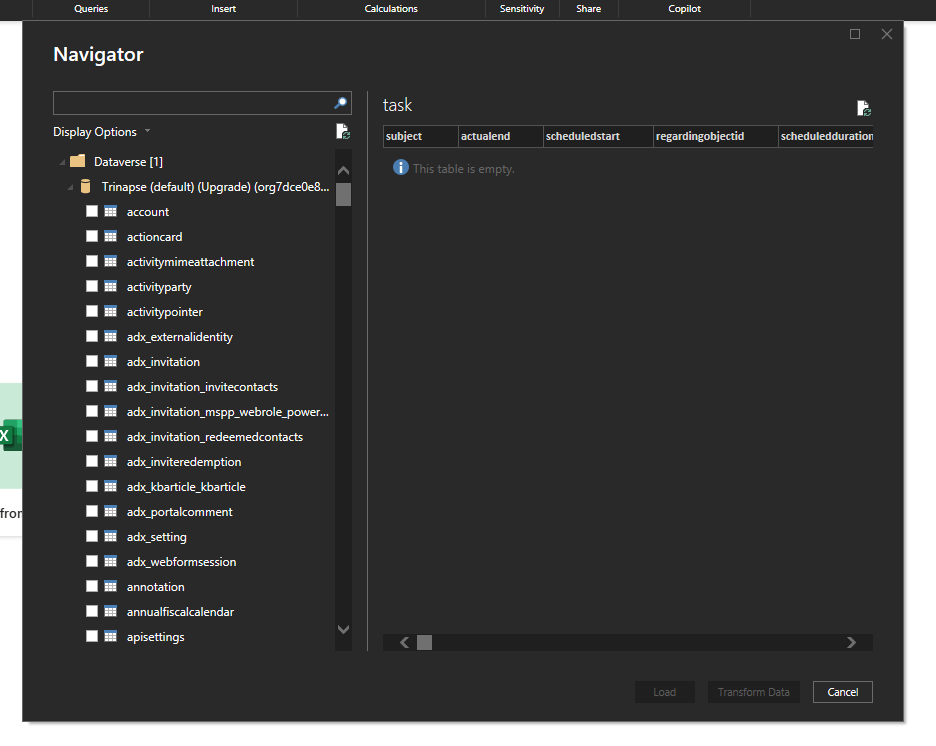
Após carregar as tabelas:
Exemplo
Users (1) → (N) Tickets
Isso permite análises como:
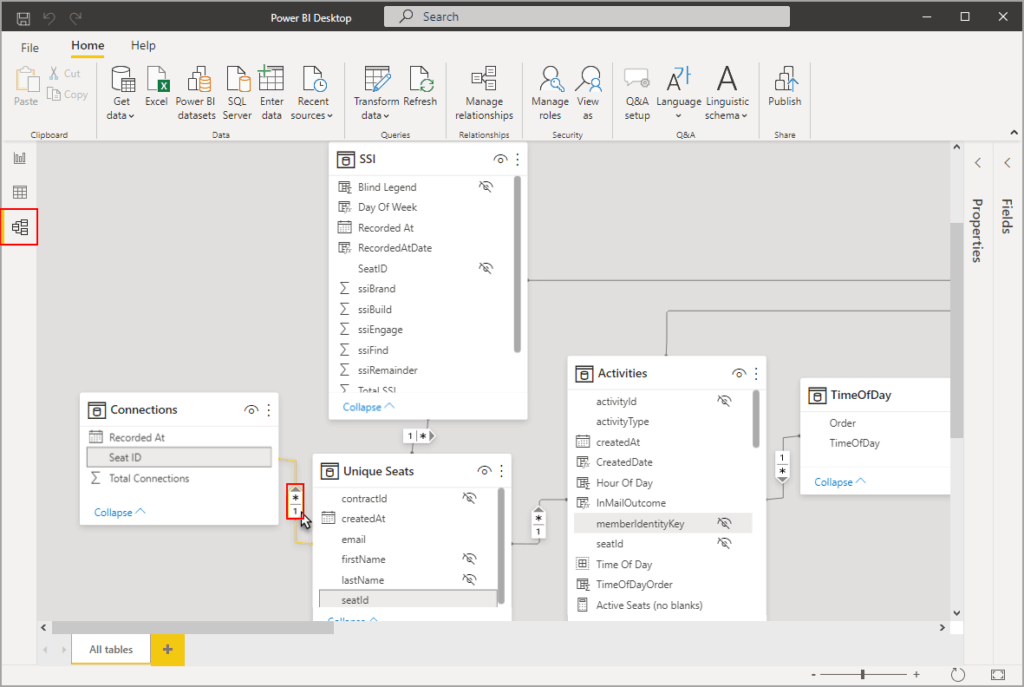
Em DirectQuery, cada visual pode gerar consultas ao Dataverse.
Boas práticas:
Evite páginas com muitos visuais complexos.
Prefira:
Exemplo de dashboard de suporte:
Após publicar o relatório:
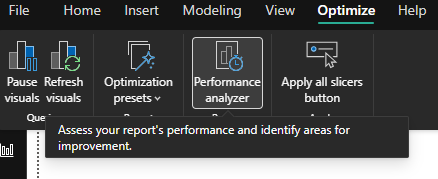
Boas práticas adicionais:
Apesar das vantagens, DirectQuery não é ideal para todos os cenários.
Considere Import Mode quando:
DirectQuery com Dataverse é uma excelente estratégia para organizações que utilizam Power Platform como plataforma de desenvolvimento de aplicações corporativas.
Essa arquitetura permite criar dashboards que:
Quando bem implementado, DirectQuery permite construir relatórios operacionais escaláveis e alinhados com a arquitetura moderna da Power Platform.
Se sua organização utiliza listas do SharePoint como fonte de dados, também é possível construir relatórios atualizados no Power BI a partir dessas listas.
Veja nosso guia completo:
Como conectar Power BI ao SharePoint para relatórios em tempo real.
Veja também nosso artigo sobre Como conectar Power BI ao SharePoint para relatórios em tempo real.

SharePoint Forms chega às bibliotecas de documentos: metadados obrigatórios no upload, restrição de tipo de arquivo e link para quem não tem acesso à biblioteca.

SharePoint Structured Documents usa IA para gerar Word ou PDF a partir de formulários, com campos detectados e seções condicionais, sem Power Automate.

O controle nativo de Copilot em Canvas Apps foi descontinuado. Veja como usar o ChatControl PCF do Copilot Studio com SSO e contexto bidirecional.

 /trinapse