SharePoint Forms em bibliotecas: fim do metadado ausente
SharePoint Forms chega às bibliotecas de documentos: metadados obrigatórios no upload, restrição de tipo de arquivo e link para quem não tem acesso à biblioteca.
 Publicado em
02/03/2026
Publicado em
02/03/2026
Se você utiliza o SharePoint como base de dados — listas, bibliotecas ou até arquivos — já percebeu que gerar relatórios rápidos no Power BI nem sempre é simples.
Com a arquitetura certa dentro da própria Power Platform, é totalmente possível.
Antes da solução, vale reforçar os problemas mais comuns:
A estratégia não é “forçar o SharePoint a ser um banco de dados”, mas sim usar cada ferramenta da Power Platform no papel correto.
Arquitetura ideal:
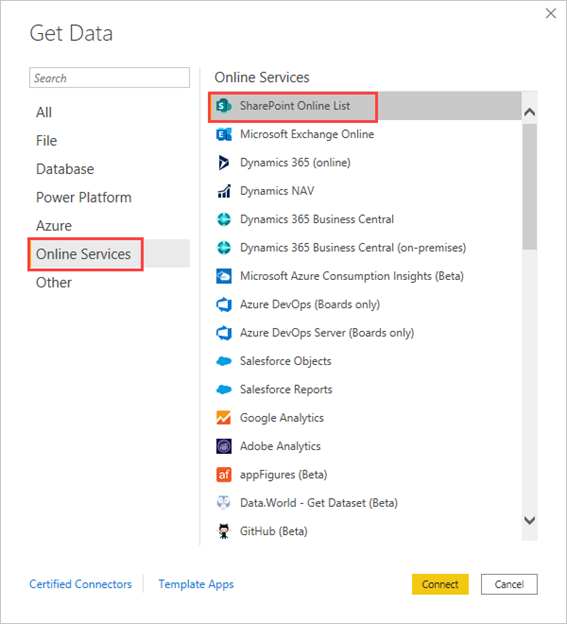
Evite conectar direto na lista via API simples. Use sempre:
Melhor opção:
Alternativas:
O problema não é o limite — é como você consulta os dados.
Boas práticas:
Dica prática:
Filtre por data (ex: últimos 90 dias) antes de qualquer transformação.
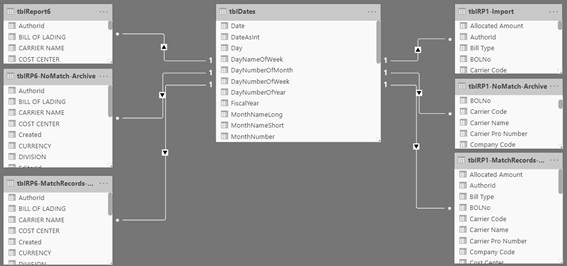
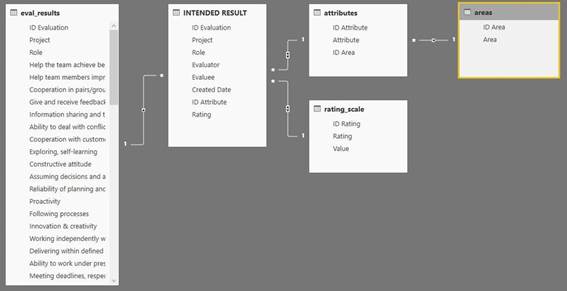
SharePoint não é relacional — então você precisa corrigir isso no Power BI.
Faça isso:
Evite:
Aqui está o ponto-chave.
O que não funciona:
O que funciona:
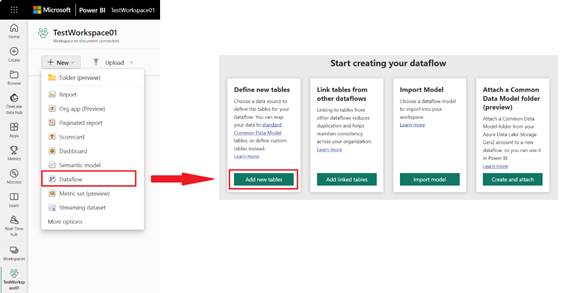
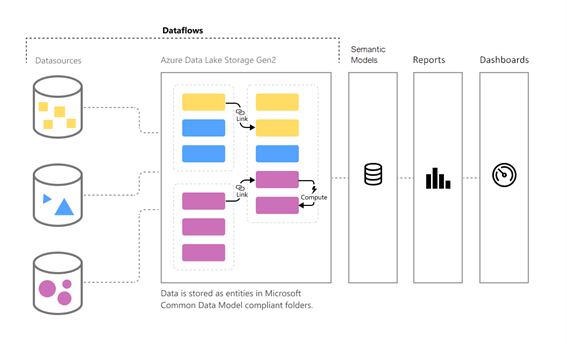
Se você quer sair do básico e ir para nível profissional:
Use Dataflows:
Fluxo ideal:
SharePoint → Dataflow → Dataset → Dashboard
Problemas comuns:
Solução:
No Power Query:
Se você aplicar só isso, já muda tudo:
Você não precisa de ferramentas externas para ter relatórios eficientes com SharePoint.
O segredo está em:
Precisa melhorar seus relatórios com Power BI e SharePoint? Fale com a Trinapse.

SharePoint Forms chega às bibliotecas de documentos: metadados obrigatórios no upload, restrição de tipo de arquivo e link para quem não tem acesso à biblioteca.

SharePoint Structured Documents usa IA para gerar Word ou PDF a partir de formulários, com campos detectados e seções condicionais, sem Power Automate.

O controle nativo de Copilot em Canvas Apps foi descontinuado. Veja como usar o ChatControl PCF do Copilot Studio com SSO e contexto bidirecional.

 /trinapse