Domain Exclusion no Copilot: o que mudou em agosto de 2026
Domain Exclusion chega ao Microsoft 365 Copilot em agosto de 2026 como controle de web grounding. Veja o impacto para cooperativas de crédito.
 Publicado em
16/08/2024
Publicado em
16/08/2024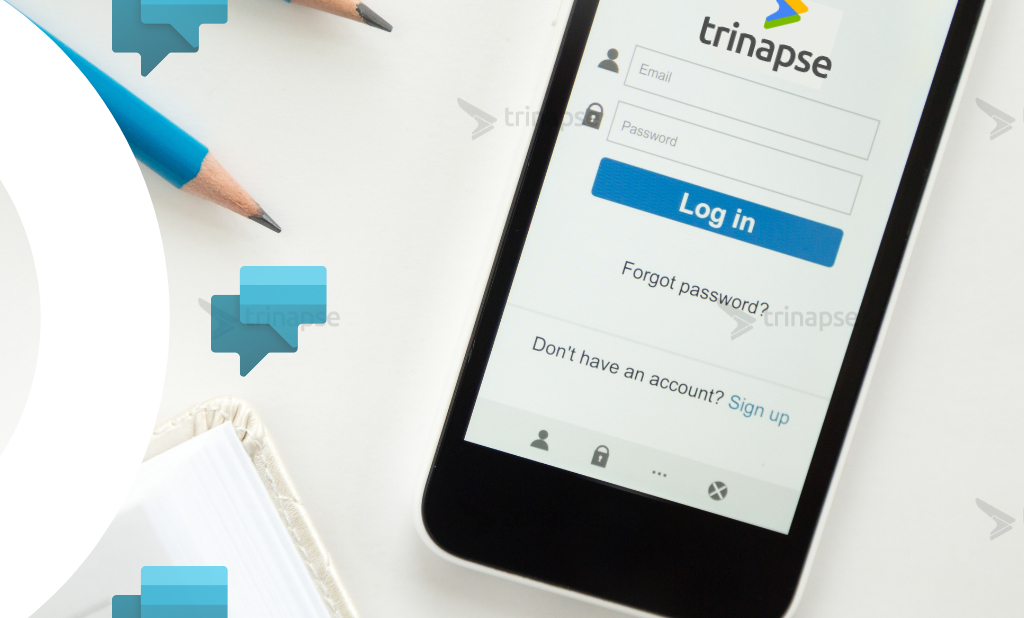
Recentemente, a Microsoft lançou alguns recursos esperados em seu “novo” produto: Power Virtual Agent (PVA). Um dos destaques é a Autenticação. Neste post, vou guiá-lo na configuração do Azure Active Directory (AAD) como um endpoint de autenticação OAuth2.0 para seu bot Power Virtual Agent.
Quando você adiciona uma ação de autenticação no fluxo de conversa e a conversa atinge esse ponto, o seguinte acontece:
Uma carta com um botão aparece para o usuário. Ao clicar, um OTP (One-Time Password) é gerado, que o usuário deve copiar e colar na janela de chat.
Depois que o usuário faz login com sucesso, duas variáveis são usadas no fluxo a partir daí:
Para acessar as configurações de autenticação do seu bot, navegue para o seguinte URL: Configurações de Autenticação PVA.
Importante! Você pode definir um único endpoint de autenticação por bot.
A página de autenticação exibe um formulário vazio, que pode ser difícil de preencher se você não for bem-versed em Azure AD.
Felizmente, a Microsoft forneceu uma documentação abrangente para ajudar a preencher esses campos ao usar o AAD como provedor: Configuração de Autenticação no Power Virtual Agents.
Aqui está uma referência rápida:
| Nome do Campo | Valor |
| Nome da Conexão | Nome da conexão |
| Provedor de Serviço | O Power Virtual Agents só suporta provedores OAuth2 genéricos. |
| ID do Cliente | ID do Cliente do aplicativo Azure (leia mais abaixo) |
| Segredo do Cliente | Segredo do Cliente do aplicativo Azure (leia mais abaixo) |
| Delimitador da Lista de Escopos | Use: , |
| Template da URL de Autorização | https://login.microsoftonline.com/common/oauth2/v2.0/authorize |
| Template da String de Consulta da URL de Autorização | ?client_id={ClientId}&response_type=code&redirect_uri={RedirectUrl}&scope={Scopes}&state={State} |
| Template da URL de Token | https://login.microsoftonline.com/common/oauth2/v2.0/token |
| Template da String de Consulta da URL de Token | Use: ? |
| Template do Corpo do Token | code={Code}&grant_type=authorization_code&redirect_uri={RedirectUrl}&client_id={ClientId}&client_secret={ClientSecret} |
| Template da URL de Atualização | https://login.microsoftonline.com/common/oauth2/v2.0/token |
| Template da String de Consulta da URL de Atualização | Use: ? |
| Template do Corpo de Atualização | refresh_token={RefreshToken}&redirect_uri={RedirectUrl}&grant_type=refresh_token&client_id={ClientId}&client_secret={ClientSecret} |
| Escopos | Para fins de autenticação: openid |
Como a configuração requer o ID do Cliente, o Segredo do Cliente e o nome do Escopo do aplicativo, você precisará configurar um aplicativo no Azure AD.
E é isso! Seu aplicativo Azure está agora registrado e configurado. Copie a chave e o ID, e cole na tela de configuração do Power Virtual Agent.
Espero que este post ajude a economizar horas de pesquisa e solução de problemas. Se precisar de mais ajuda, sinta-se à vontade para deixar um comentário!
Veja também nosso artigo sobre Power Virtual Agents: Um marco na gestão de serviços de TI.
Domain Exclusion chega ao Microsoft 365 Copilot em agosto de 2026 como controle de web grounding. Veja o impacto para cooperativas de crédito.

O harness de agentes Copilot Studio testa agentes isolados antes do workflow completo. Veja o critério de decisão e a armadilha para cooperativas de crédito.
Passo a passo para configurar o botão de página Copilot no SharePoint e disparar prompts prontos em hubs de projeto agrícola e manutenção com um clique.

 /trinapse