Domain Exclusion no Copilot: o que mudou em agosto de 2026
Domain Exclusion chega ao Microsoft 365 Copilot em agosto de 2026 como controle de web grounding. Veja o impacto para cooperativas de crédito.
 Publicado em
19/04/2024
Publicado em
19/04/2024
Recentemente a Microsoft aplicou o design moderno do Power Automate em todas as regiões como designer padrão, portanto, nesta postagem aprenderemos sobre os novos recursos do Power Automate Modern Design.
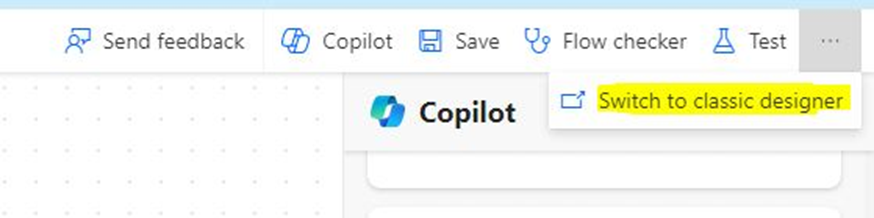
Agora, o design moderno é o designer padrão para fluxos do Power Automate, mas você pode voltar para o design clássico e usá-lo em seus fluxos. Em Novo Design (…) selecione mudar para o designer clássico ou ative a alternância para o novo designer.
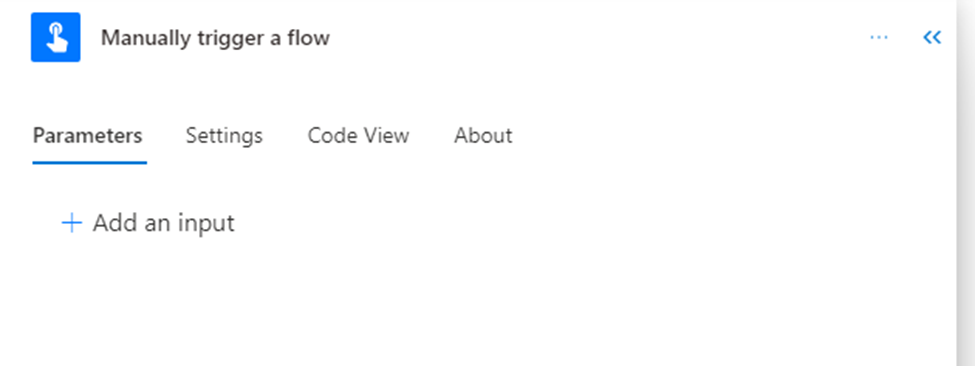
Ao adicionar um gatilho ao seu fluxo, você pode adicionar, editar ou excluir os parâmetros de entrada clicando no gatilho e isso abrirá um painel à esquerda da página. Clique em +Adicionar uma entrada que permitirá adicionar texto, números, arquivos, datas, .. parâmetros para o seu fluxo.
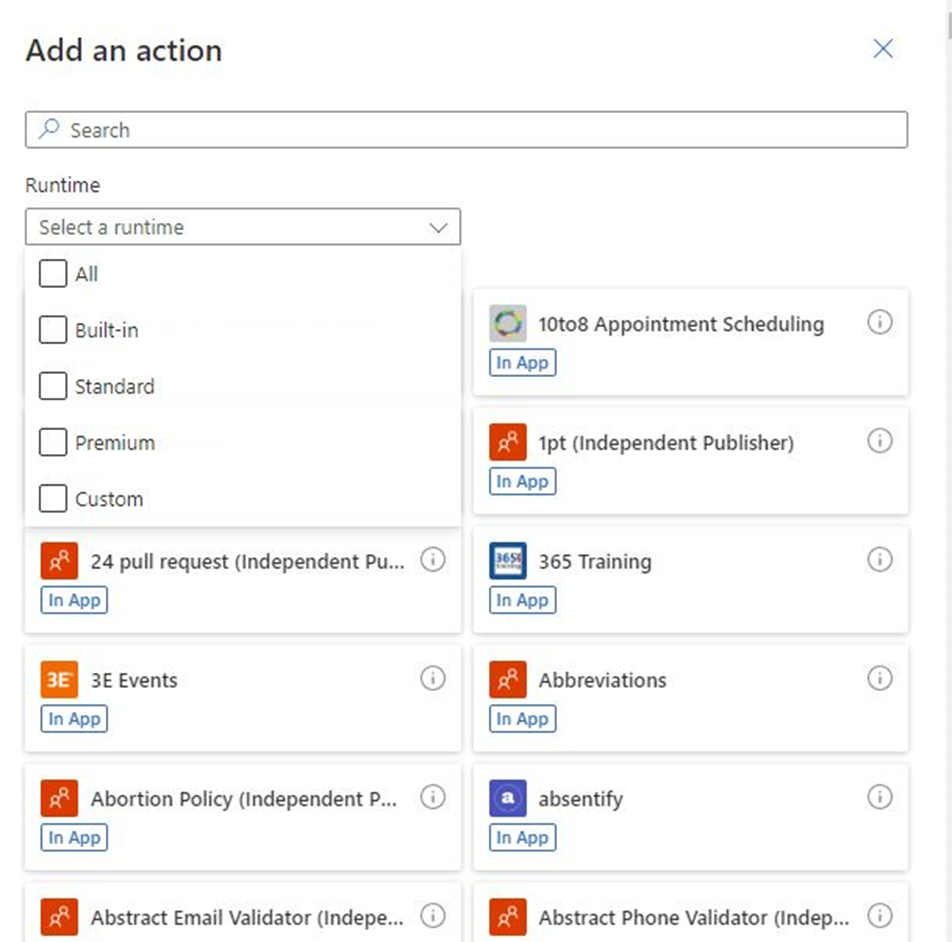
Você pode clicar no ícone + e escolher adicionar ação para adicionar mais ações ao seu fluxo.
depois de clicar em adicionar uma ação, o painel esquerdo aparecerá com todas as ações que você pode adicionar ao seu fluxo, você pode filtrar por tipo de conector ou pesquisar por palavras-chave para sua ação.
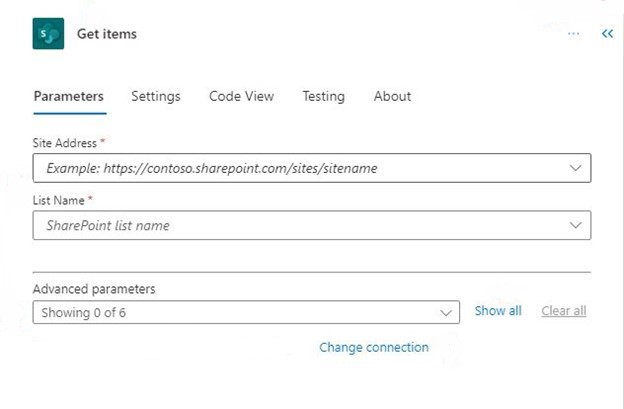
Ao pesquisar e adicionar sua ação ao fluxo, você pode definir os parâmetros de sua ação, ativar e desativar o teste estático, alterar o código de sua ação,….
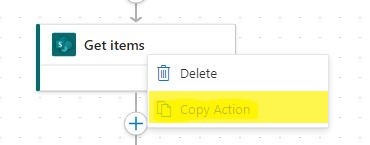
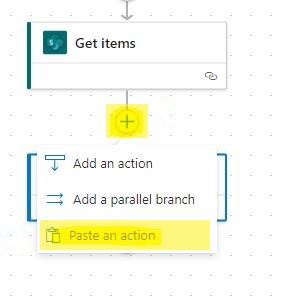
Você pode copiar e colar ações no novo designer.
Copiar uma ação : clique com o botão direito na ação que deseja copiar e pressione Copiar Ação
Após uma ação : clique no ícone + para adicionar a ação e escolha Colar uma ação
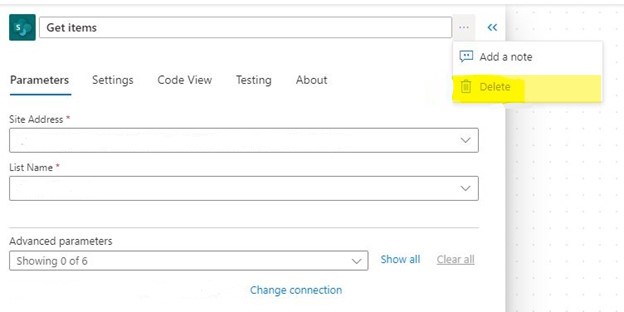
Para excluir uma ação no novo designer siga estas etapas
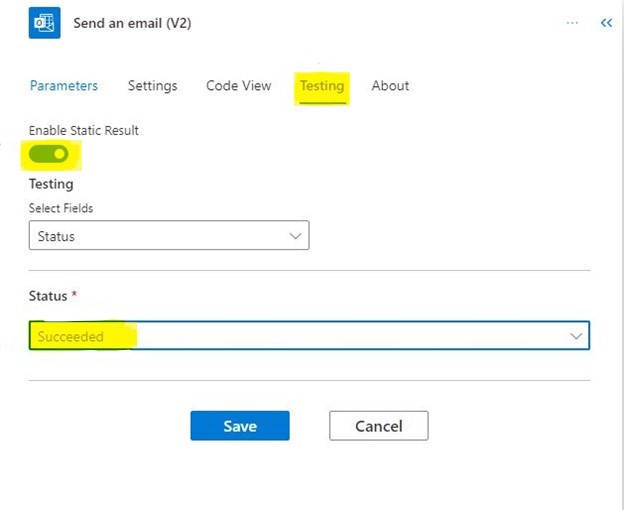
Você pode desabilitar uma ação no novo designer do Power Automate em vez de removê-la.
Navegue até a guia Teste da ação e habilite ‘Saídas estáticas’ e defina-a como 200 com sucesso. Basicamente, isso trata a ação como bem-sucedida, sem realmente executá-la.
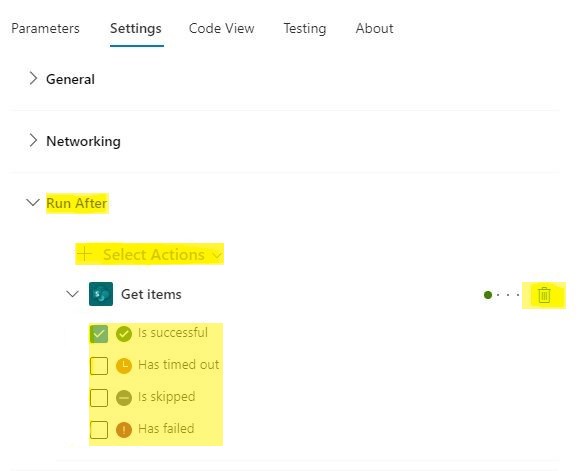
No novo designer do Power Automate, você pode definir uma ação para ser executada após várias ações com status diferentes,
Selecione a ação que deseja executar após outra ação, na propriedade Configurações navegue até a opção Executar após e adicione as ações após as quais deseja executar sua ação e selecione um ou mais status de Foi bem-sucedido, expirou, foi ignorado e falhou
A execução após uma ação ser bem-sucedida é representada com linha contínua conforme mostrado na figura abaixo, e as demais representadas com linha tracejada. e um círculo é criado com uma cor baseada no status da ação que você escolher.
Veja também nosso artigo sobre Microsoft CoPilot em fluxos do Microsoft Power Automate.

Domain Exclusion chega ao Microsoft 365 Copilot em agosto de 2026 como controle de web grounding. Veja o impacto para cooperativas de crédito.

O harness de agentes Copilot Studio testa agentes isolados antes do workflow completo. Veja o critério de decisão e a armadilha para cooperativas de crédito.
Passo a passo para configurar o botão de página Copilot no SharePoint e disparar prompts prontos em hubs de projeto agrícola e manutenção com um clique.

 /trinapse