Domain Exclusion no Copilot: o que mudou em agosto de 2026
Domain Exclusion chega ao Microsoft 365 Copilot em agosto de 2026 como controle de web grounding. Veja o impacto para cooperativas de crédito.
 Publicado em
02/07/2021
Publicado em
02/07/2021
Você já quis criar um formulário de inscrição para um evento que salvasse os participantes em uma lista do SharePoint? Você também deseja que o formulário funcione perfeitamente em desktops, Android e iOS? Se sim, então mostrarei exatamente como fazer isso.
Portanto, neste tutorial mostra como criar um sistema completo de registro de usuário final usando:
1. Então, crie uma nova lista em seu site do SharePoint Online contendo as colunas necessárias para capturar os detalhes de registro do usuário.
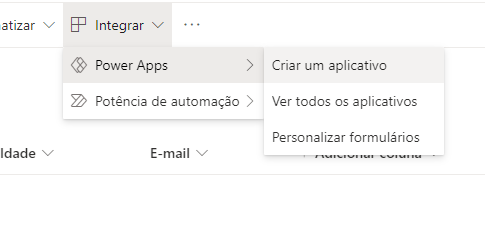
2. Em seguida, navegue na barra do SharePoint e clique no menu ‘Integrar’ e, a seguir, clique no menu ‘Power Apps’ e ‘Criar um aplicativo’ para nossa lista do SharePoint.
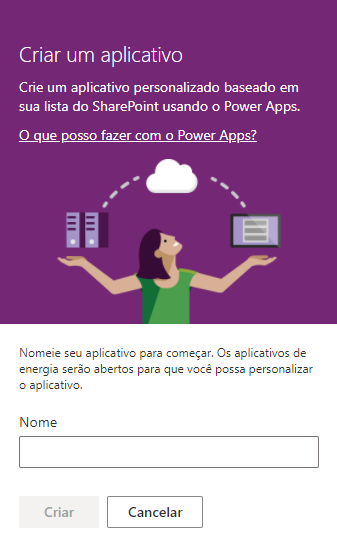
3. Assim, na próxima tela, você precisa fornecer um ‘Nome’ para seu aplicativo e clicar no botão ‘Criar’ para continuar.
4. Então, você será levado ao portal do Power Apps e o aplicativo será criado para você automaticamente (observe que pode demorar um pouco!).
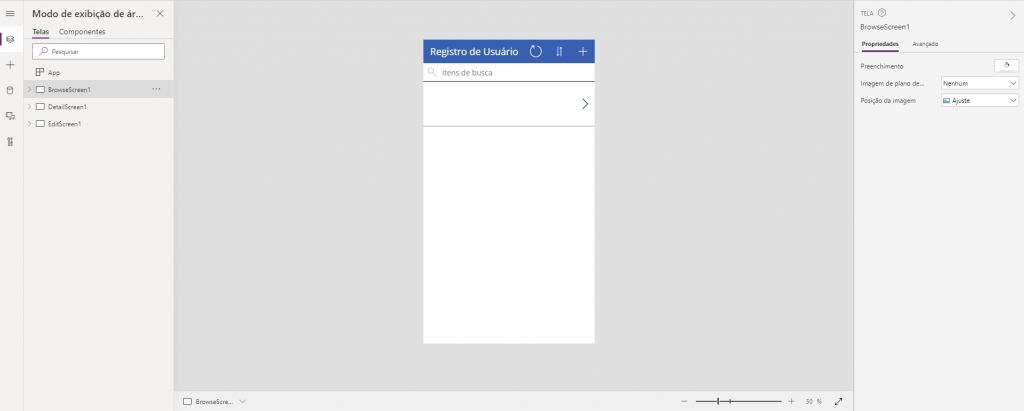
5. Na tela a seguir, o aplicativo foi criado contendo 3 telas, a tela de pesquisa, a de detalhes e também a de edição. Manteremos o aplicativo da forma padrão.
6. Agora, você pode executar seu aplicativo e inserir os dados em nossa lista do SharePoint, como forma de teste.
7. Após o teste, salve o aplicativo e vá para as configurações do aplicativo para configurar as caracteristicas a seguir (em nosso exemplo manteremos as caracteristicas padrão):
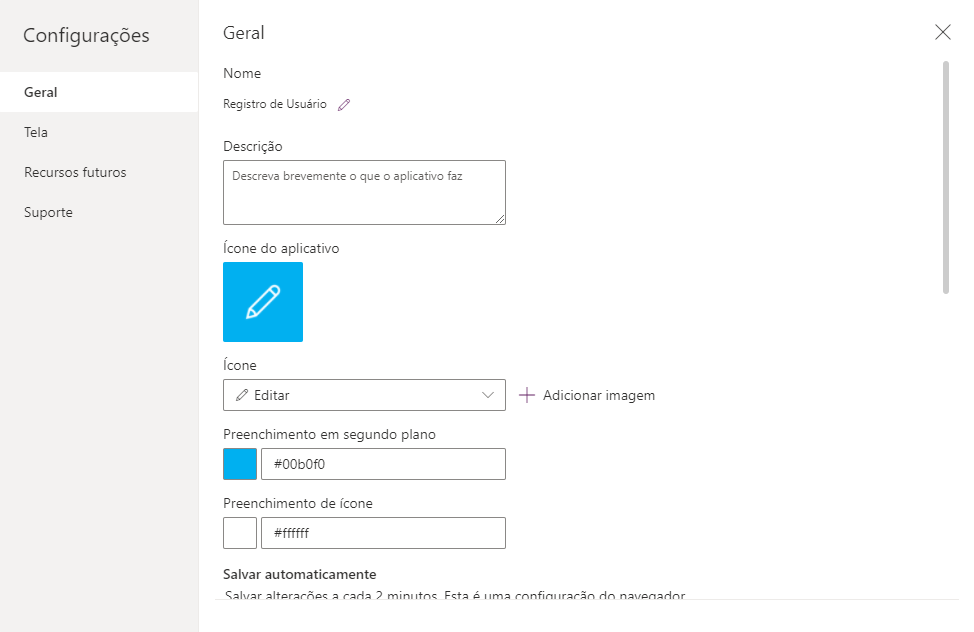
08. Clique em Compartilhar, isso o levará a um navegador para configurar o seguinte:
Observação: Você não pode compartilhar aplicativos do Power Apps fora de sua organização.
Agora, você precisa criar um fluxo para enviar notificação por email sobre a criação de itens da lista do SharePoint. Portanto, você pode seguir as etapas abaixo para criar o Microsoft Flow para seu aplicativo.
1. Vá para a sua lista do SharePoint e clique no menu ‘Fluxo’.
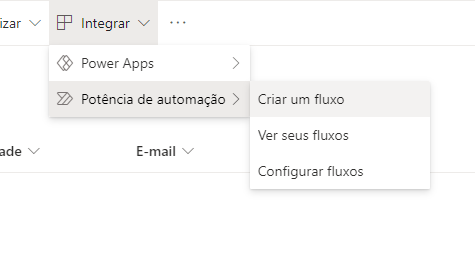
2. Clique em ‘Criar um fluxo’ e selecione o fluxo ‘Enviar um e-mail personalizado quando um novo item da lista do SharePoint for adicionado’ na tela seguinte.
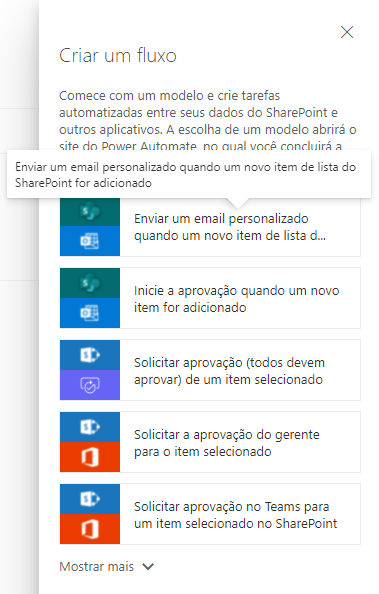
3. Na próxima tela, você precisa clicar no botão ‘Continuar’ para prosseguir.
4. Na próxima tela, você pode adicionar e editar os detalhes do seu fluxo. Clique no botão ‘Criar fluxo’ para continuar.
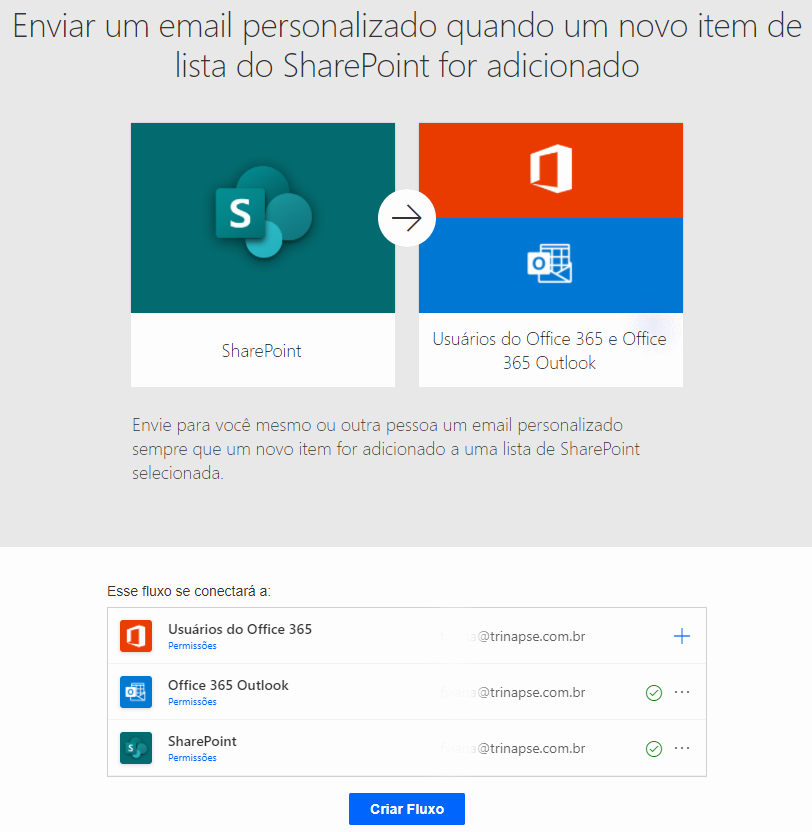
5. Agora, seu fluxo está criado. Você deve ser capaz de testá-lo criando um novo item para a lista do SharePoint.
6. Crie um item de lista e verifique sua caixa de entrada para o e-mail de notificação.
Por fim, você pode instalar o aplicativo do Power Apps em seu dispositivo móvel Windows, iOS e Android para testar a funcionalidade.
Assim, seguindo as etapas deste artigo, você aprendeu o seguinte:
Contudo, isso é apenas o começo, e você pode melhorar sua solução de formulário de registro, incorporando novas funcionalidades no aplicativo. Caso sua empresa precise de ajuda entre em contato com a Trinapse.

Domain Exclusion chega ao Microsoft 365 Copilot em agosto de 2026 como controle de web grounding. Veja o impacto para cooperativas de crédito.

O harness de agentes Copilot Studio testa agentes isolados antes do workflow completo. Veja o critério de decisão e a armadilha para cooperativas de crédito.

Passo a passo para configurar o botão de página Copilot no SharePoint e disparar prompts prontos em hubs de projeto agrícola e manutenção com um clique.

 /trinapse