Domain Exclusion no Copilot: o que mudou em agosto de 2026
Domain Exclusion chega ao Microsoft 365 Copilot em agosto de 2026 como controle de web grounding. Veja o impacto para cooperativas de crédito.
 Publicado em
16/04/2021
Publicado em
16/04/2021
O Power Automate permite que a ação Inicializar uma variável (tipo cadeia de caracteres) forneça suporte à formatação HTML, que pode ser usada para enviar e-mails do Outlook. Mas, por que faríamos isso quando usar a ação Enviar um e-mail (V2) oferece suporte a e-mails formatados em HTML?
Entretanto, desta maneira podemos criar apenas uma ação Enviar um e-mail (V2) em vez de duas, quando a única diferença entre os dois e-mails são o corpo do e-mail. Ou seja, De, Para, Assunto e outras informações são todas iguais.
Contudo, outro motivo possível para usar esse conhecimento é criar um corpo de email para várias ações de email diferentes. O corpo do email é o mesmo, mas o Para pode ser diferente, dependendo dos campos da entidade, junto com a Linha de Assunto. Portanto, de qualquer forma, o conceito compartilhado neste blog o ajudará a construir um fluxo que terá apenas um corpo de email para usar onde você quiser.
Primeiramente não há muitas partes móveis para ilustrar o desenvolvimento de vários corpos de email por um fluxo. Então aqui estão os componentes necessários necessários:
A princípio navegue até https://us.flow.microsoft.com/pt-br/, selecione o gatilho desejado. O gatilho pode ser o que você precisar. Neste artigo, utilizamos o Quando um item é criado ou modificado.
Depois que a nova janela de fluxo for preenchida, selecione Nova Etapa e , em seguida, procure Inicializar uma variável .
Então defina o valor padrão como nulo selecionando a caixa de texto Valor, selecionando Expressão , pesquise nulo , selecione-o na lista e clique em OK .
Isso parecerá assim:
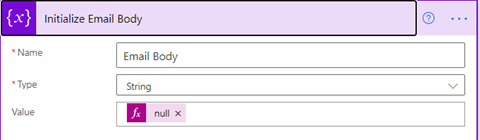
Boolean, Integer, Float, String, Object e Array são as opções disponíveis para Type. O tipo Object, espera uma string formatada em JSON. Isso é bom e elegante, mas não funciona para um e-mail formatado em HTML.
A ação Condição é usada para determinar qual corpo de email será enviado. Então, neste caso, a decisão sobre qual corpo de email criar depende de uma combinação de vários pontos de dados diferentes. Se o conjunto de condições for atendido, envie a mensagem de e-mail de um ano; caso contrário, envie a mensagem de dois anos.
Selecione Nova Etapa e, em seguida, pesquise a ação de Condição :
Para tornar as coisas mais fáceis para a condição final, usei uma variável booleana, chamada One-Year OR Two-Year Email , e configurei-a como true ou false acima desta etapa com a combinação dos pontos de dados mencionados anteriormente.
Se a condição for atendida, a variável de mensagem de um ano é definida; caso contrário, a variável de mensagem de dois anos é definida.
Vou fazer uma pausa aqui para discutir brevemente o HTML. Você não precisa saber muito, mas é importante escrever HTML corretamente ou ele será exibido de forma horrível no e-mail.
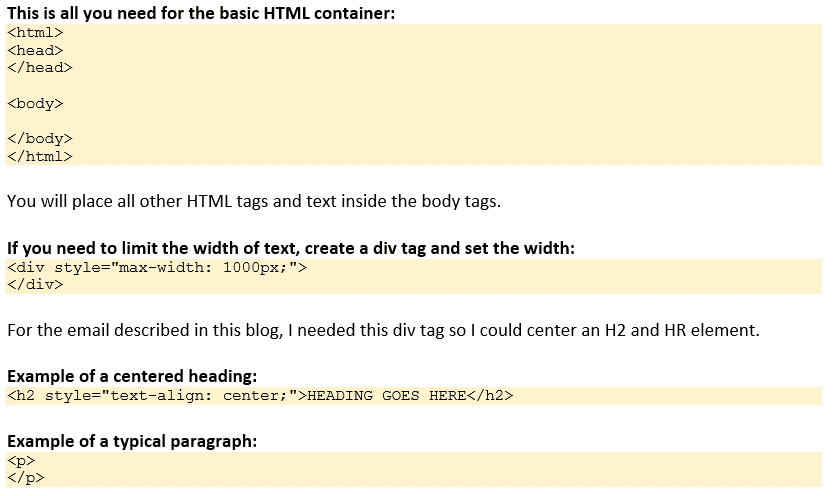
Usar uma tag P fornecerá espaço acima e abaixo do parágrafo:
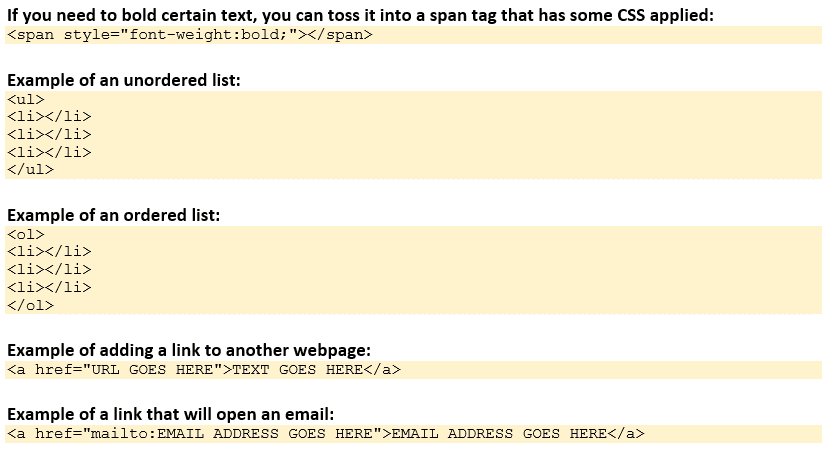
Dentro do próprio HTML, você pode usar variáveis dinâmicas onde achar apropriado. Os mais comuns são nome, endereço e a data atual.
O resto é simples. Selecione Nova etapa e pesquise a ação Enviar um e-mail (V2) :
Defina os campos obrigatórios e clique dentro do Corpo, selecione Expressão na caixa de diálogo ao lado e escolha a variável do corpo do e-mail.
Por fim, conseguimos, desta maneira, criar corpos de e-mails diferentes dependendo de cada condição.
Com apenas algumas ações, você pode criar tantos corpos de email diferentes quanto possível para uma ação de email para consolidar o desenvolvimento de seu fluxo. Veja também nosso outro artigo sobre como implantar listas e bibliotecas com o Power Automate. Se você tiver alguma dúvida sobre o Power Automate , entre em contato conosco .

Domain Exclusion chega ao Microsoft 365 Copilot em agosto de 2026 como controle de web grounding. Veja o impacto para cooperativas de crédito.

O harness de agentes Copilot Studio testa agentes isolados antes do workflow completo. Veja o critério de decisão e a armadilha para cooperativas de crédito.
Passo a passo para configurar o botão de página Copilot no SharePoint e disparar prompts prontos em hubs de projeto agrícola e manutenção com um clique.

 /trinapse